Primeiro Acesso
Para acessar o sistema SAIP, digite a seguinte URL no navegador: https://www.saip.iphan.gov.br

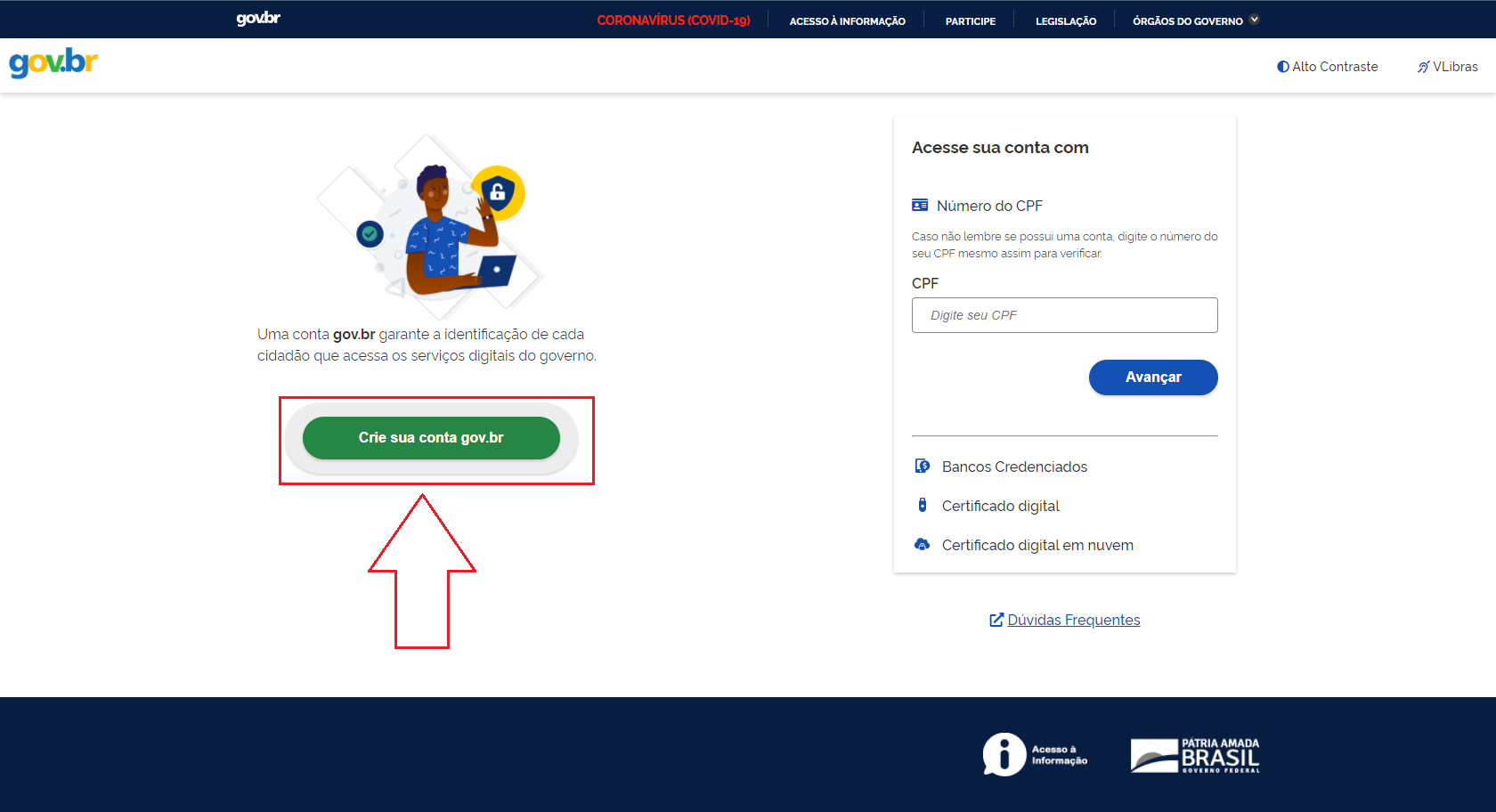
Após ser apresentada a tela de login, clique na opção Acessar com gov.br.

Note
Caso não possua cadastro no gov.br, clique em Crie sua conta gov.br.
Informar Dados Complementares
Após o seu login utilizando a plataforma gov.br, por se tratar do primeiro acesso ao SAIP, deverão ser fornecidas algumas informações importantes para o sistema em dois passos.
Usuário
Passo 1 - Usuário: informar os seus dados como usuário do sistema. Deverão ser preenchidas as seguintes informações: se é consultor ou empreendedor, CPF, RG, órgão expedidor, nome da empresa, CEP, complemento e telefones.
Clique no botão Avançar ao terminar o formulário.

Note
O sistema vai carregar o seu nome, CPF e e-mail da plataforma gov.br permitindo alterar somente o e-mail, caso necessário.
Note
Para pesquisar o seu endereço, insira o CEP correspondente e clique na lupa ao lado esquerdo do campo ou aperte a tecla Tab no seu teclado que o sistema automaticamente irá pesquisar o endereço conforme o CEP informado. Caso o sistema não encontre os dados para o respectivo CEP, será permitida a inserção do endereço de forma manual.
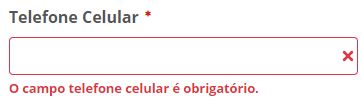
Os campos que possuem um asterisco em vermelho (*) ao lado são de preenchimento obrigatório. Caso os campos não sejam preenchidos, o sistema vai apresentar uma mensagem informando da obrigatoriedade do preenchimento das informações conforme exemplo abaixo:
Interessado
Passo 2 - Interessado: preencher as informações da empresa ou pessoa física interessada em solicitar o Licenciamento Ambiental junto ao IPHAN.
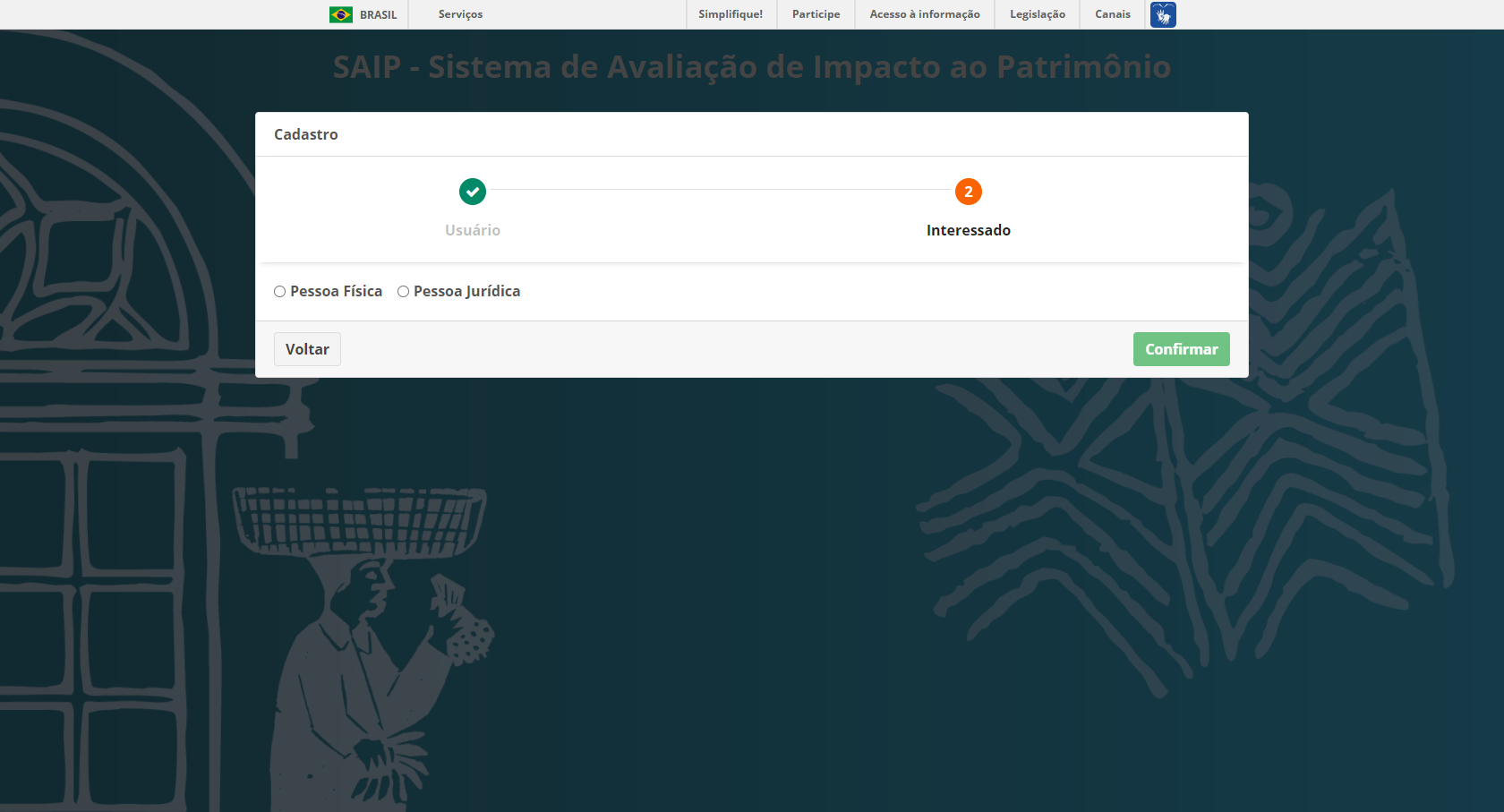
Ao escolher se o interessado é Pessoa Física ou Pessoa Jurídica, o sistema gerará um formulário especifico.
Pessoa Física
Ao selecionar Pessoa Física, deverão ser preenchidas as seguintes informações: CPF, nome, CEP, complemento, e-mail e telefones. Ao final, concordar com a autodeclaração e clicar no botão Confirmar.

Note
O preenchimento automático acontecerá se houver o registro na base do CPF informado.
Note
Para pesquisar o seu endereço, insira o CEP correspondente e clique na lupa ao lado esquerdo do campo ou aperte a tecla Tab no seu teclado que o sistema irá pesquisar o endereço conforme o CEP informado. Caso o sistema não encontre os dados para o respectivo CEP será permitida a inserção do endereço de forma manual.
Os campos que possuem um asterisco em vermelho (*) ao lado são de preenchimento obrigatório. Caso os campos não sejam preenchidos, o sistema apresentará uma mensagem informando da obrigatoriedade do preenchimento das informações conforme exemplo abaixo:
Pessoa Jurídica
Preencher o CNPJ a ser consultado na base de dados.
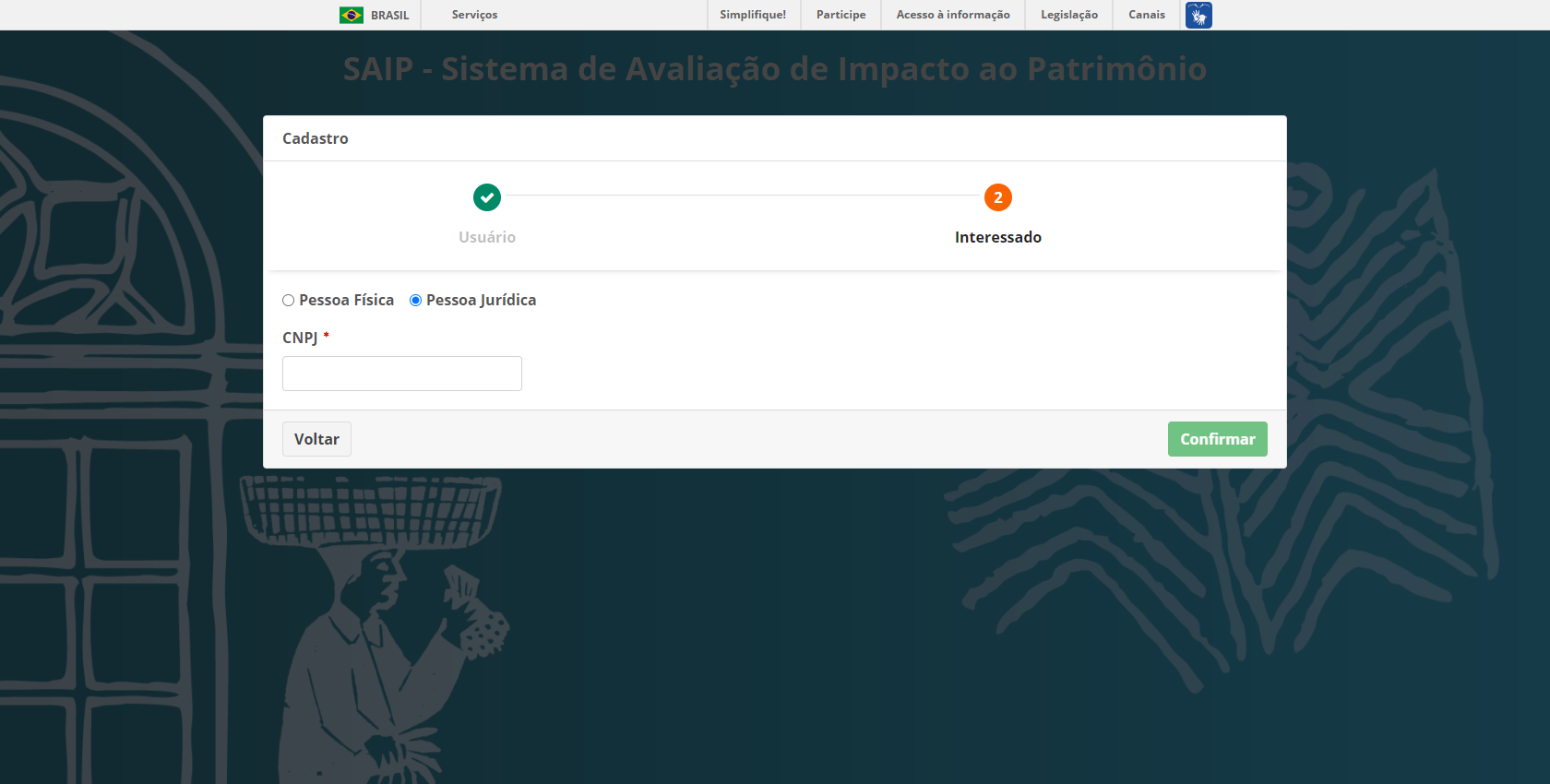
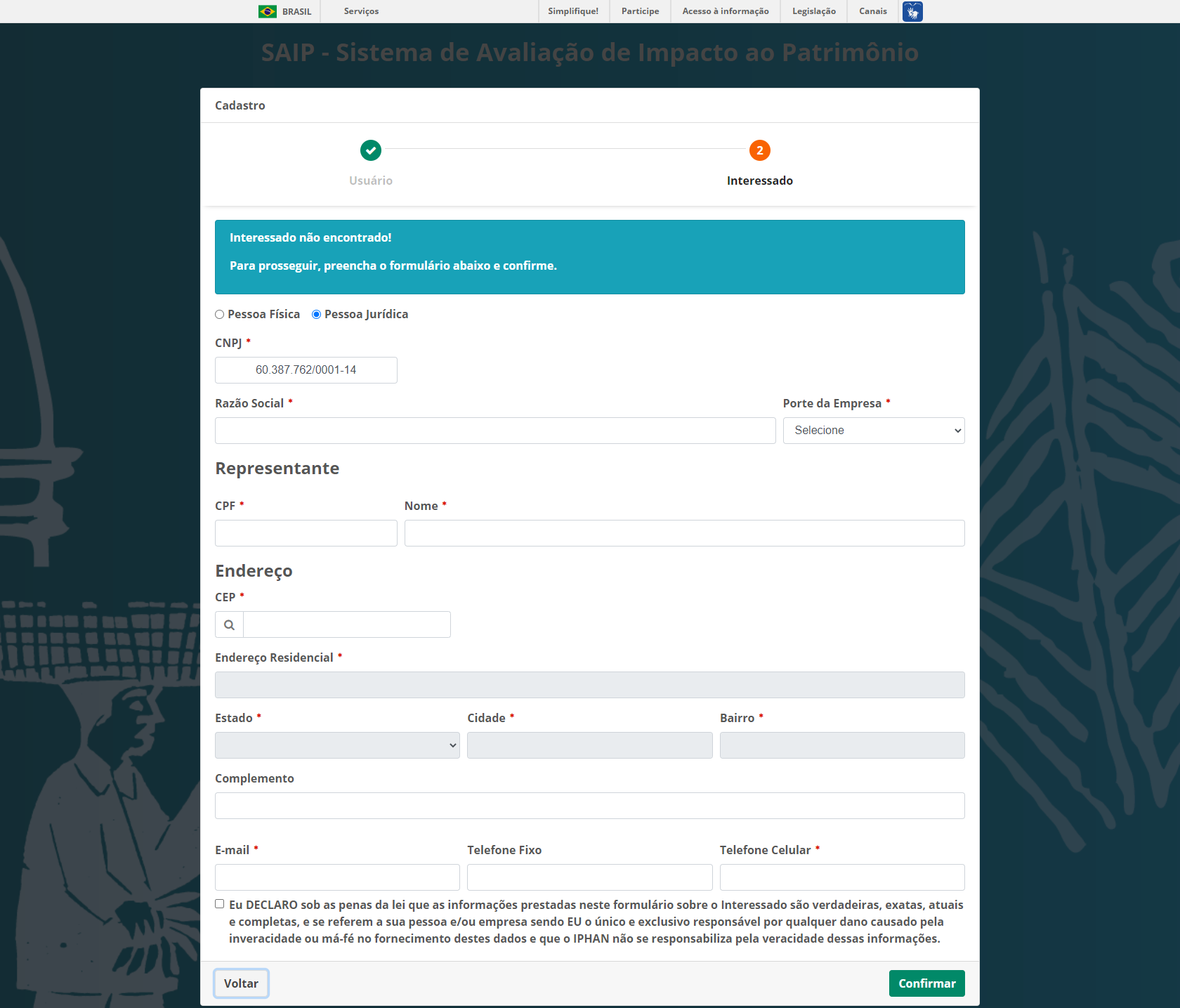
Após informar o CNPJ, o sistema apresentará um formulário. Este deverá ser preenchido com a Razão Social, o porte da empresa, o representante, endereço, e-mail e telefone. A autodeclaração será apresentada no final. Clique no botão concordar e então no botão Confirmar.
Note
Caso o CNPJ esteja cadastrado na base de dados, o preenchimento da razão social será automático.
Note
Para pesquisar o seu endereço, insira o CEP correspondente e clique na lupa ao lado esquerdo do campo ou aperte a tecla Tab no seu teclado que o sistema irá pesquisar o endereço conforme o CEP informado. Caso o sistema não encontre os dados para o respectivo CEP será permitida a inserção do endereço de forma manual.
Os campos que possuem um asterisco em vermelho (*) ao lado são de preenchimento obrigatório. Caso os campos não sejam preenchidos, o sistema apresentará uma mensagem informando da obrigatoriedade do preenchimento das informações conforme exemplo abaixo: