Minhas Solicitações (FCA)
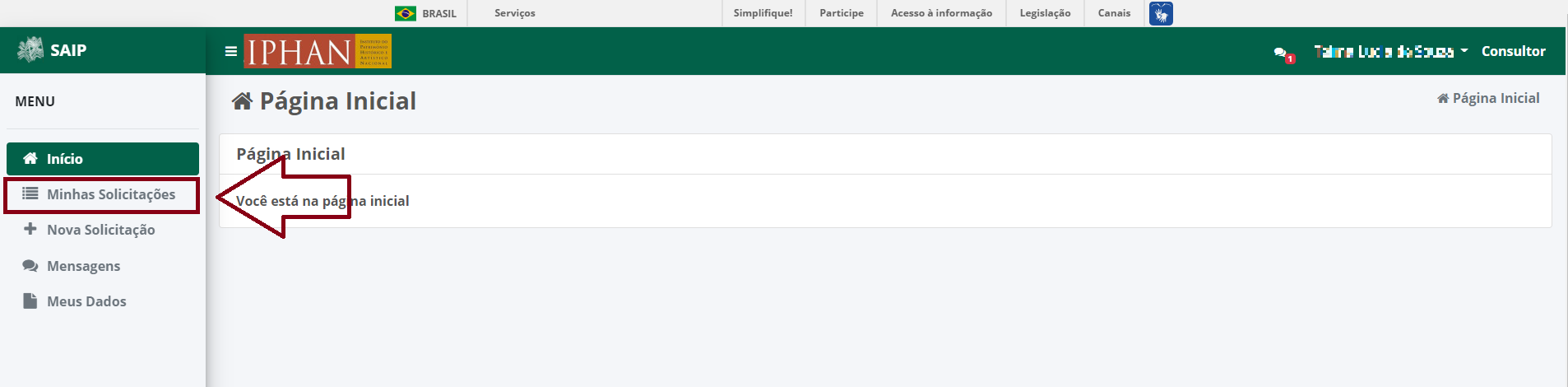
Para acessar as solicitações já realizadas e acompanhá-las pelo SAIP, clique na opção Minhas Solicitações no menu lateral esquerdo.
Solicitações
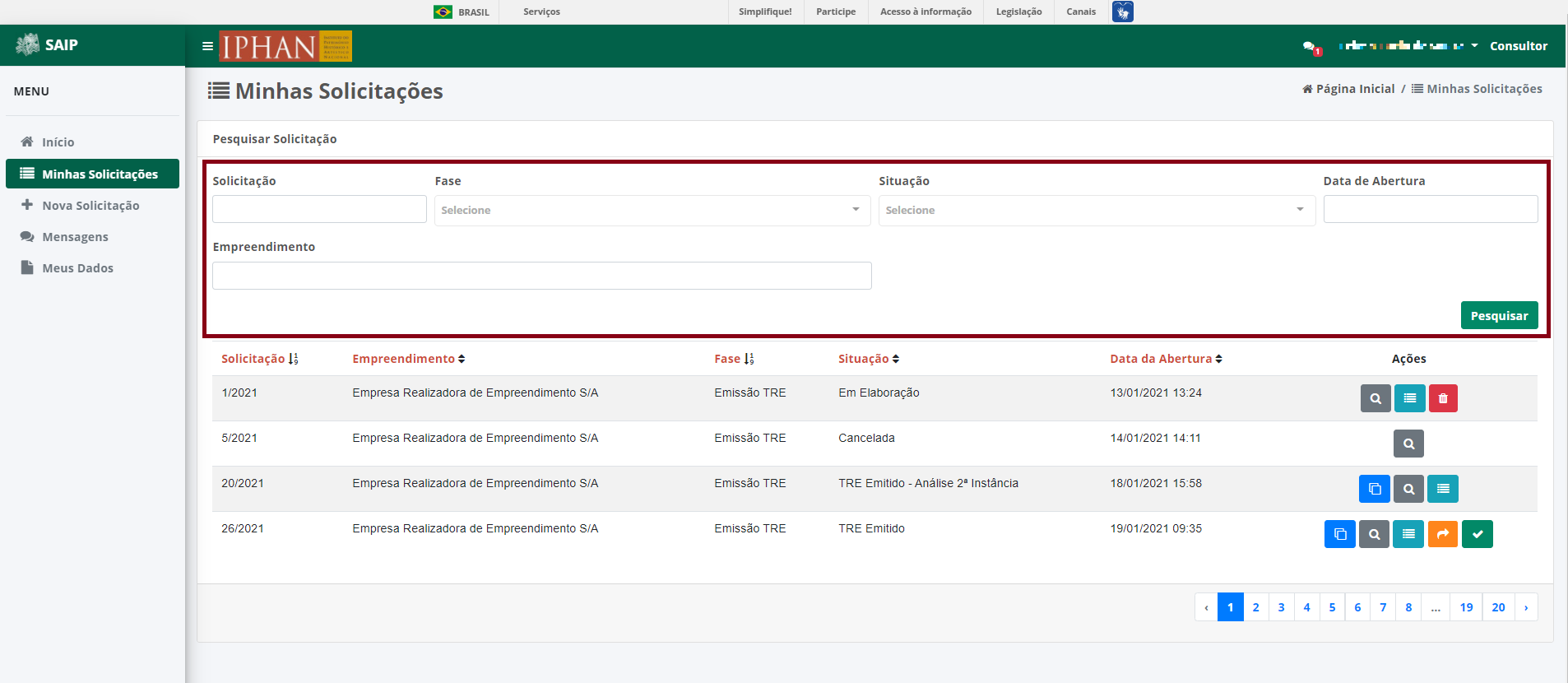
Em Pesquisar Solicitação, na parte superior, encontram-se os filtros de pesquisa como Número da Solicitação, Fase, Situação, Data de Abertura e Empreendimento.
Note
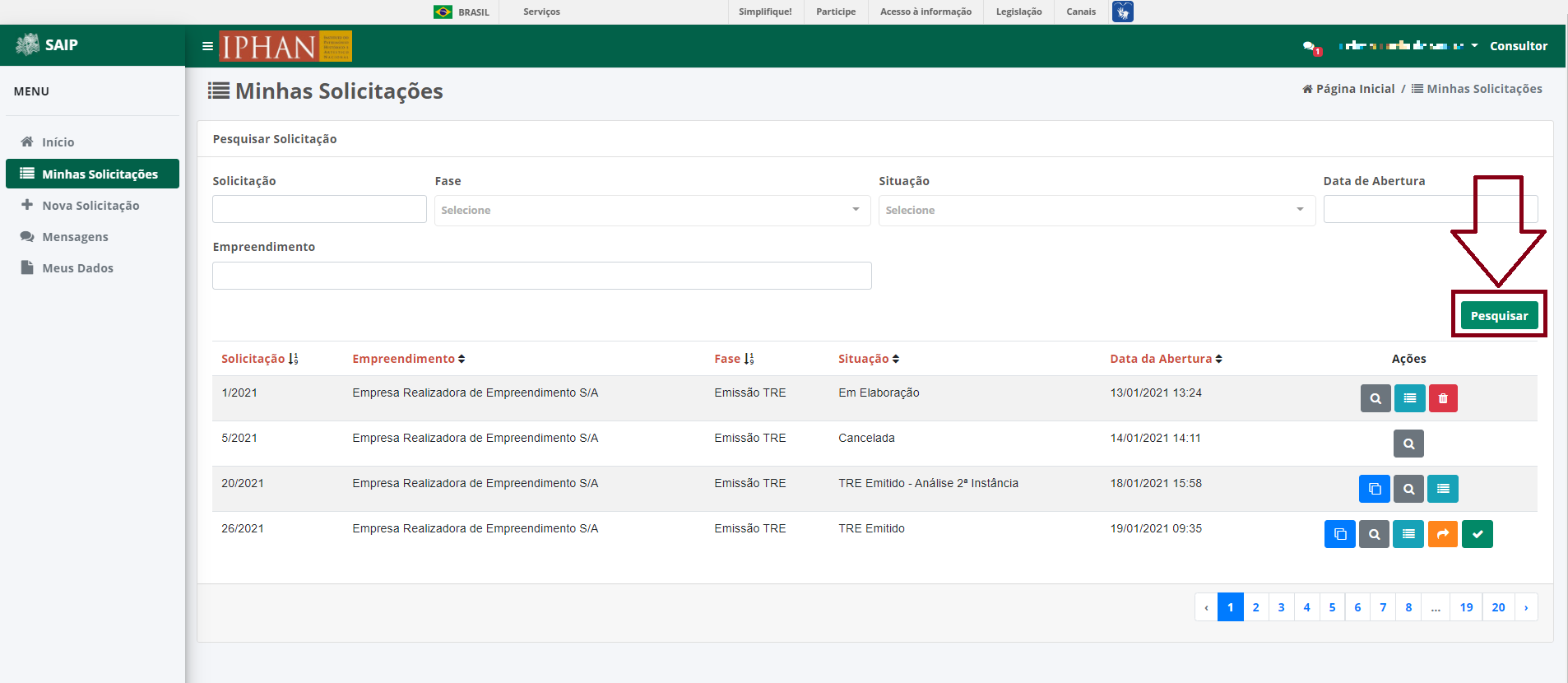
Sempre que preencher os filtros clique no botão Pesquisar para que a ação seja executada.
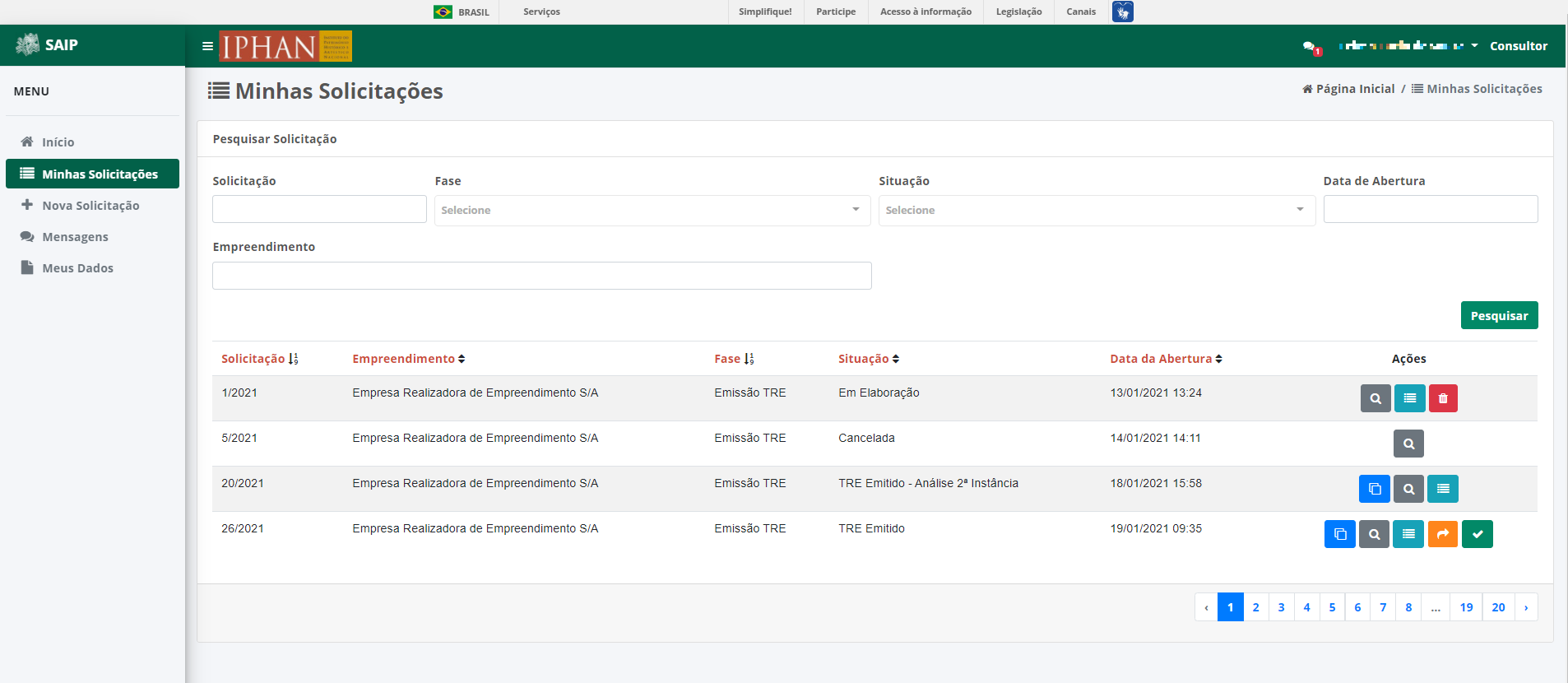
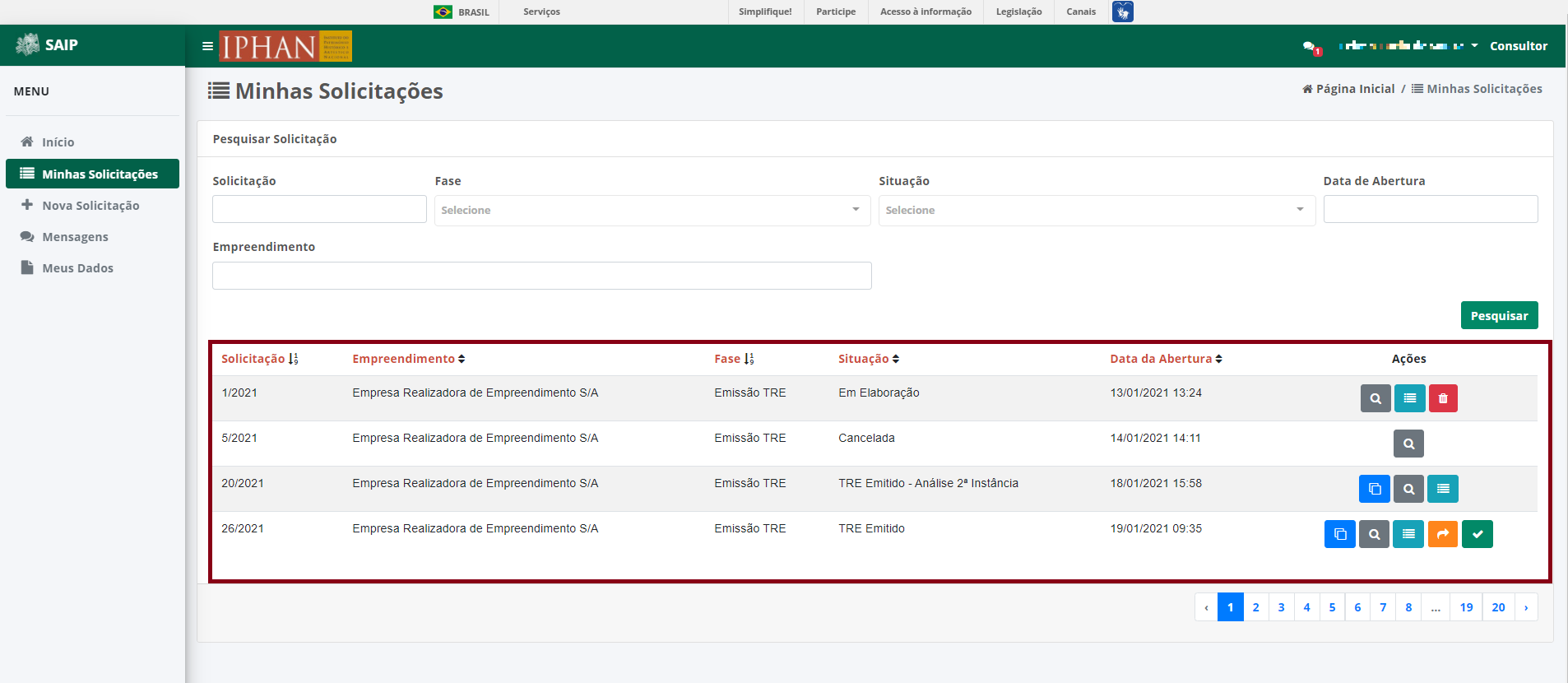
Em Pesquisar Solicitação, na parte inferior, encontram-se os registros totais de solicitações ou o resultado da pesquisa realizada com os filtros. As colunas apresentadas são: Solicitação, Empreendimento, Fase, Situação, Data de Abertura e Ações.
Note
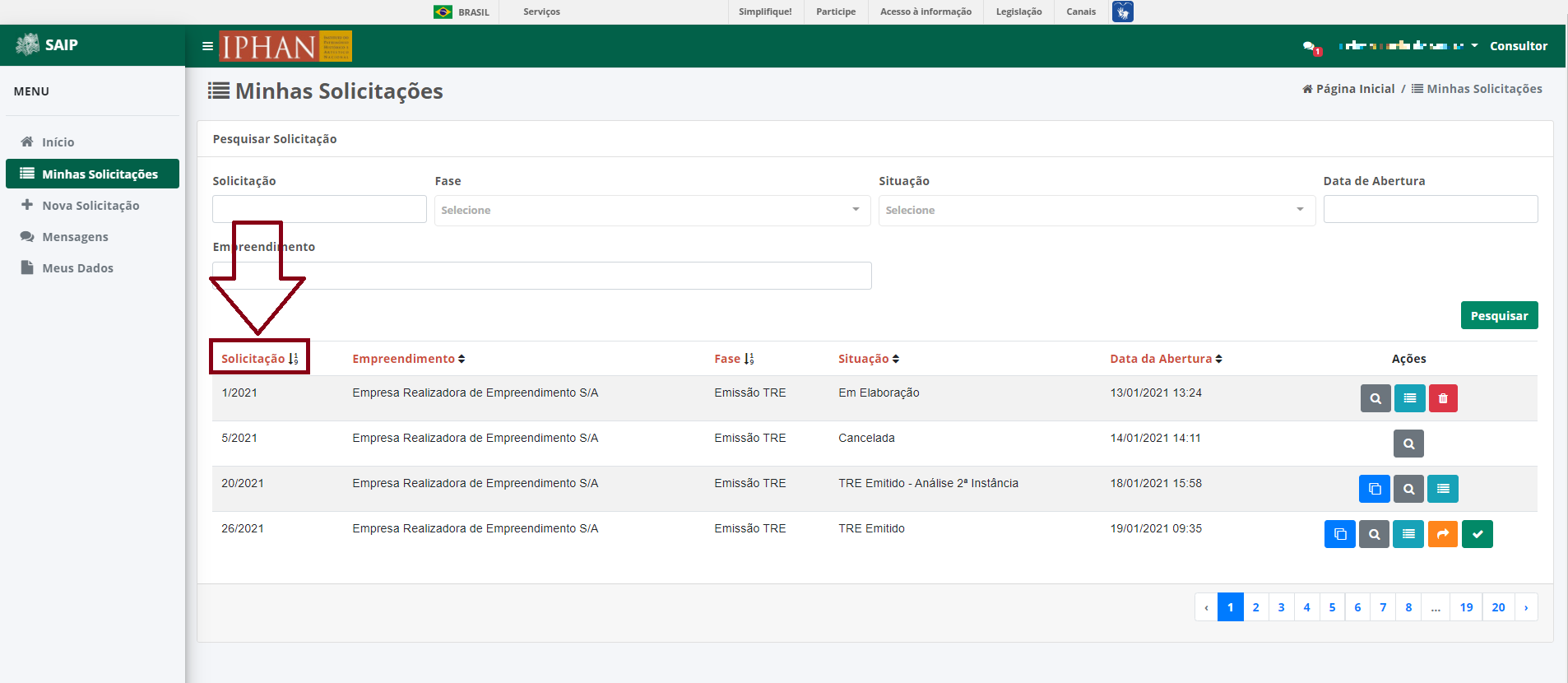
O sistema permite que você ordene as colunas por ordem crescente ou decrescente conforme o clique nos títulos de cada coluna.
Note
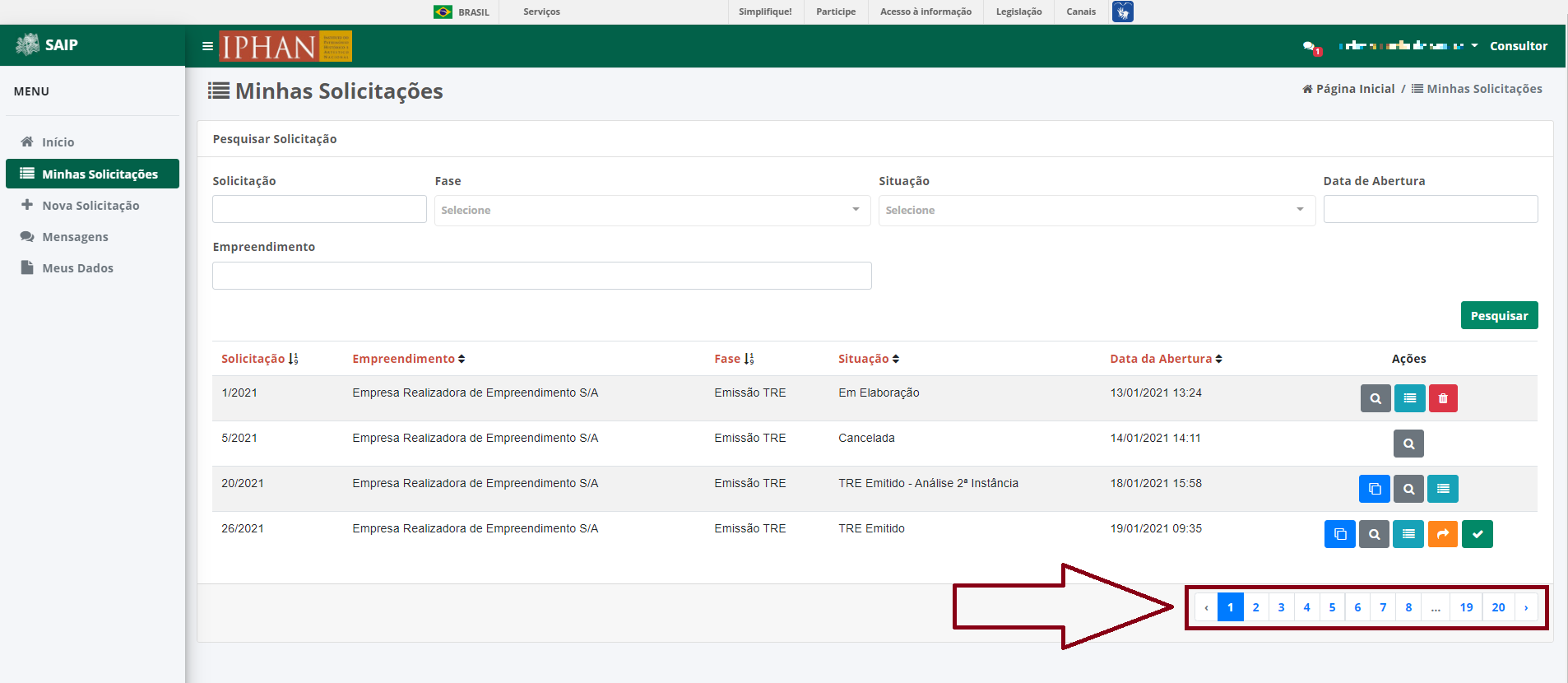
Na lista de solicitações o sistema apresenta a paginação a cada 10 registros. É possível selecionar a página desejada e nas extremidades existe a opção de selecionar os ícones de página anterior e próxima página.
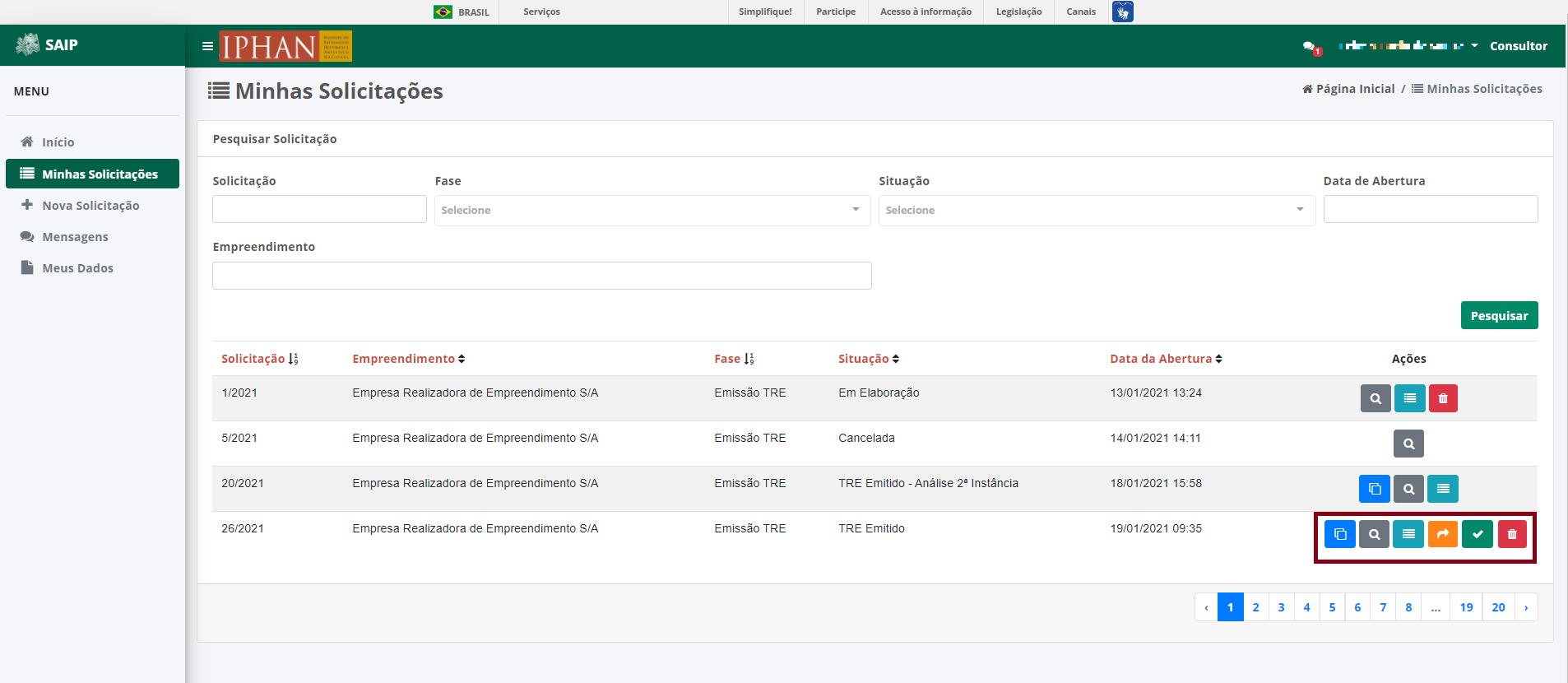
Na lista, no canto direito de cada linha, existem as opções de Clonar Solicitação, Visualizar Solicitação, Detalhar Solicitação, Encaminhar para a Instância Recursal, Concordo com o TRE analisado manualmente e Excluir Solicitação respectivamente.
Note
As ações são apresentadas de acordo com a Situação atual da solicitação.
Clonar Solicitação
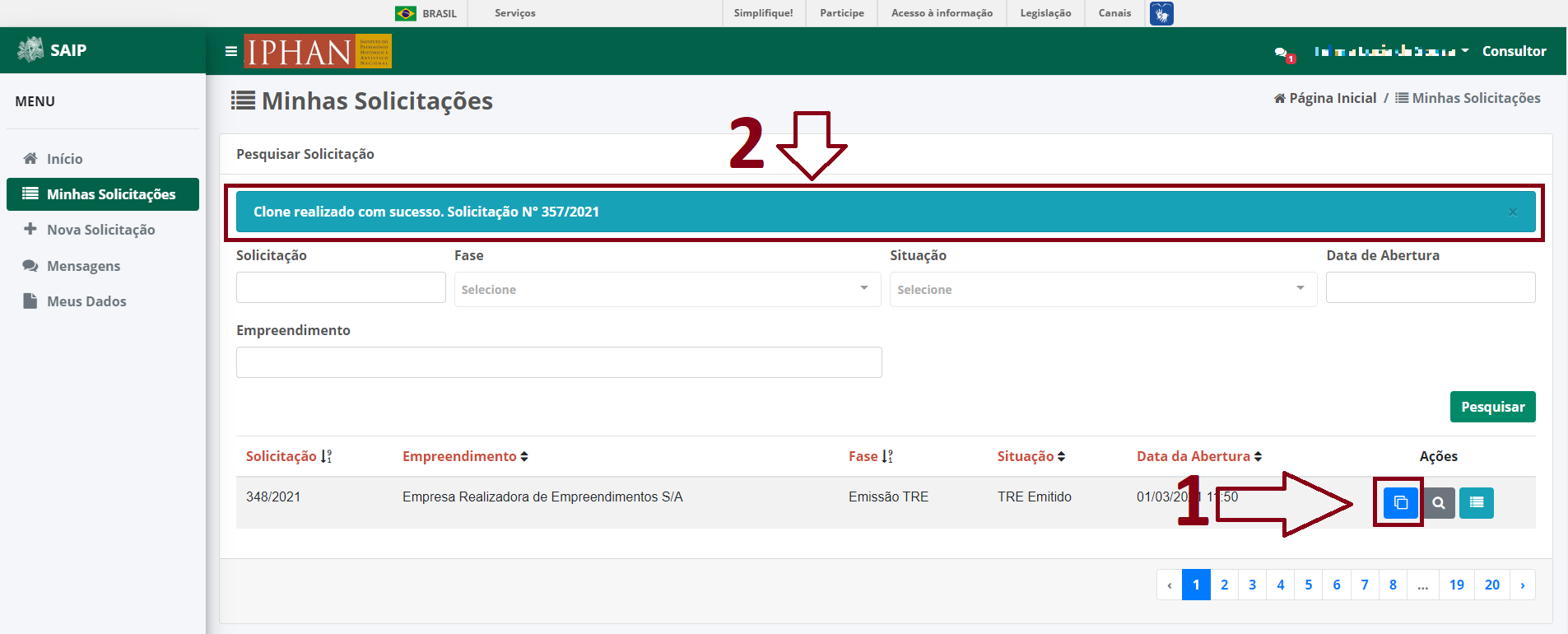
Ao acionar o botão Clonar Solicitação o sistema clona a respectiva solicitação informando o novo número da solicitação clonada.
Visualizar Solicitação
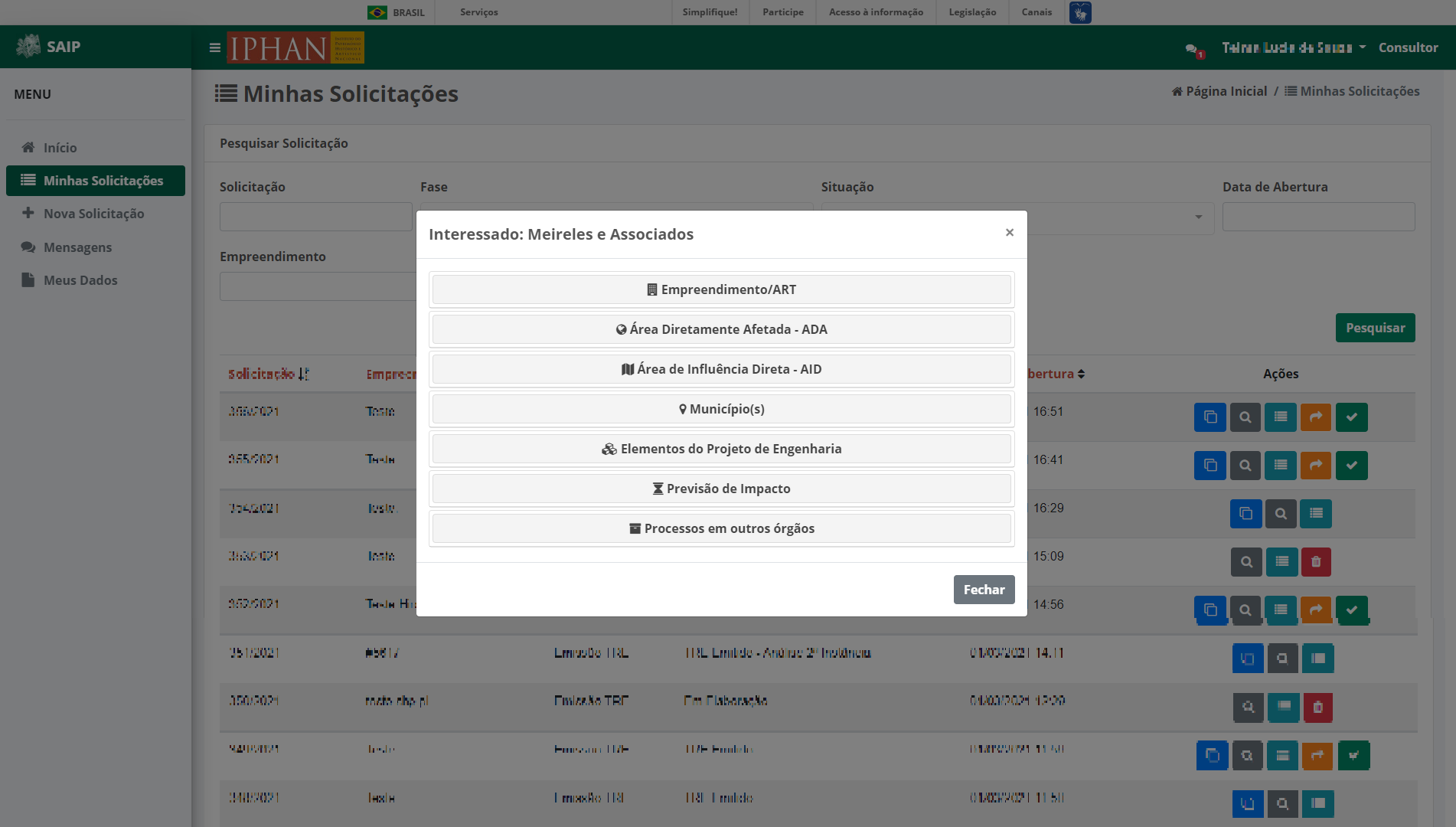
Ao acionar o botão Visualizar Solicitação o sistema apresenta uma janela com os dados da solicitação. Caso deseje fechar a janela, clique no botão Fechar.
Detalhar Solicitação
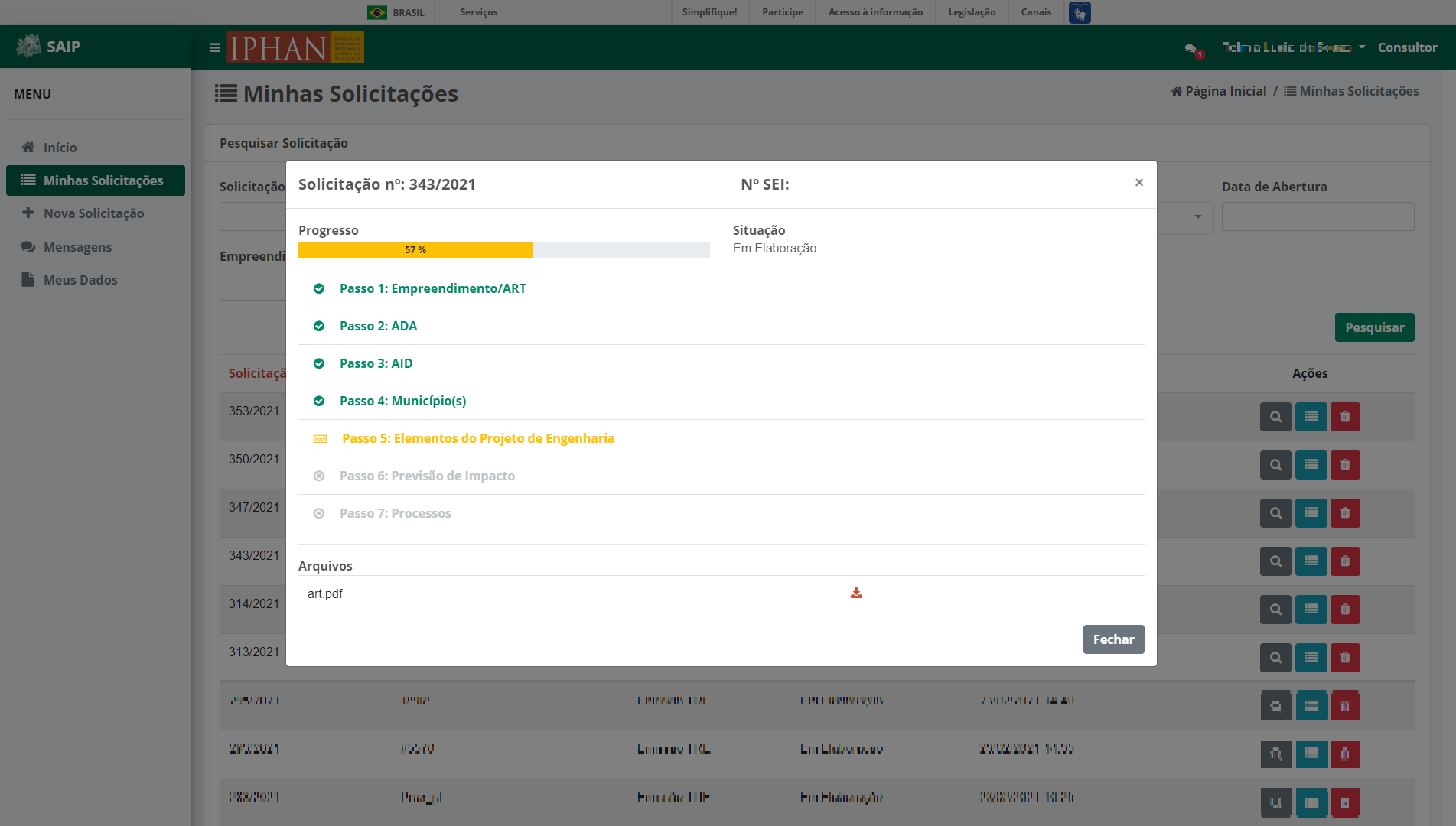
Ao acionar o botão Detalhar Solicitação, o sistema apresenta uma janela com o número da solicitação, número do SEI, progresso atual do preenchimento, a situação da mesma e os arquivos anexados ou gerados pelo sistema para a solicitação. São apresentados os botões Fechar, Encaminhar para a Instância Recursal e Concordo com o TRE analisado manualmente, que respectivamente realizam as ações de fechar a janela de detalhamento da solicitação, encaminhar para a instância recursal e concordar com o TRE gerado na análise manual.
Note
As ações Encaminhar para a Instância Recursal e Concordo com o TRE analisado manualmente são apresentadas de acordo com a Situação atual da solicitação.
Encaminhar para a Instância Recursal
No caso da solicitação ter sido enviada para análise manual e retorne com um TRE gerado, o sistema permitirá que a mesma seja encaminhada para Instância Recursal. O sistema apresenta as opções na Lista de Solicitações e no Detalhamento da Solicitação.
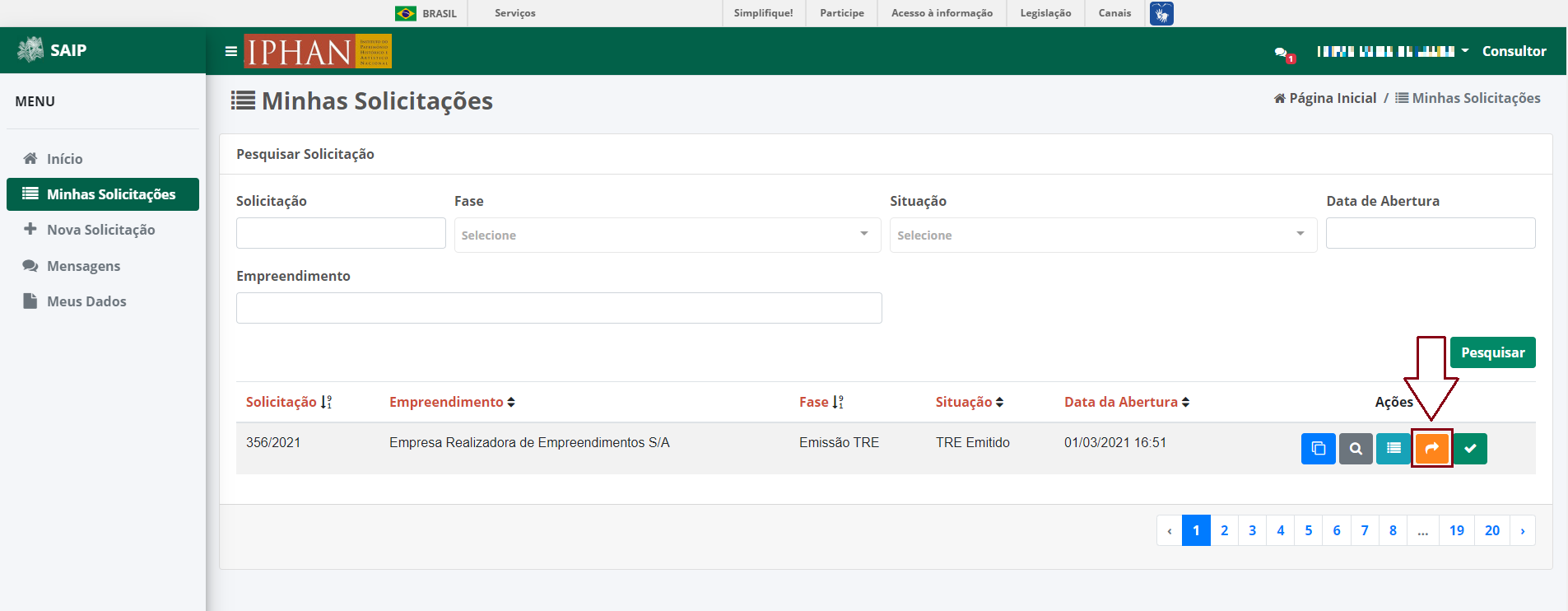
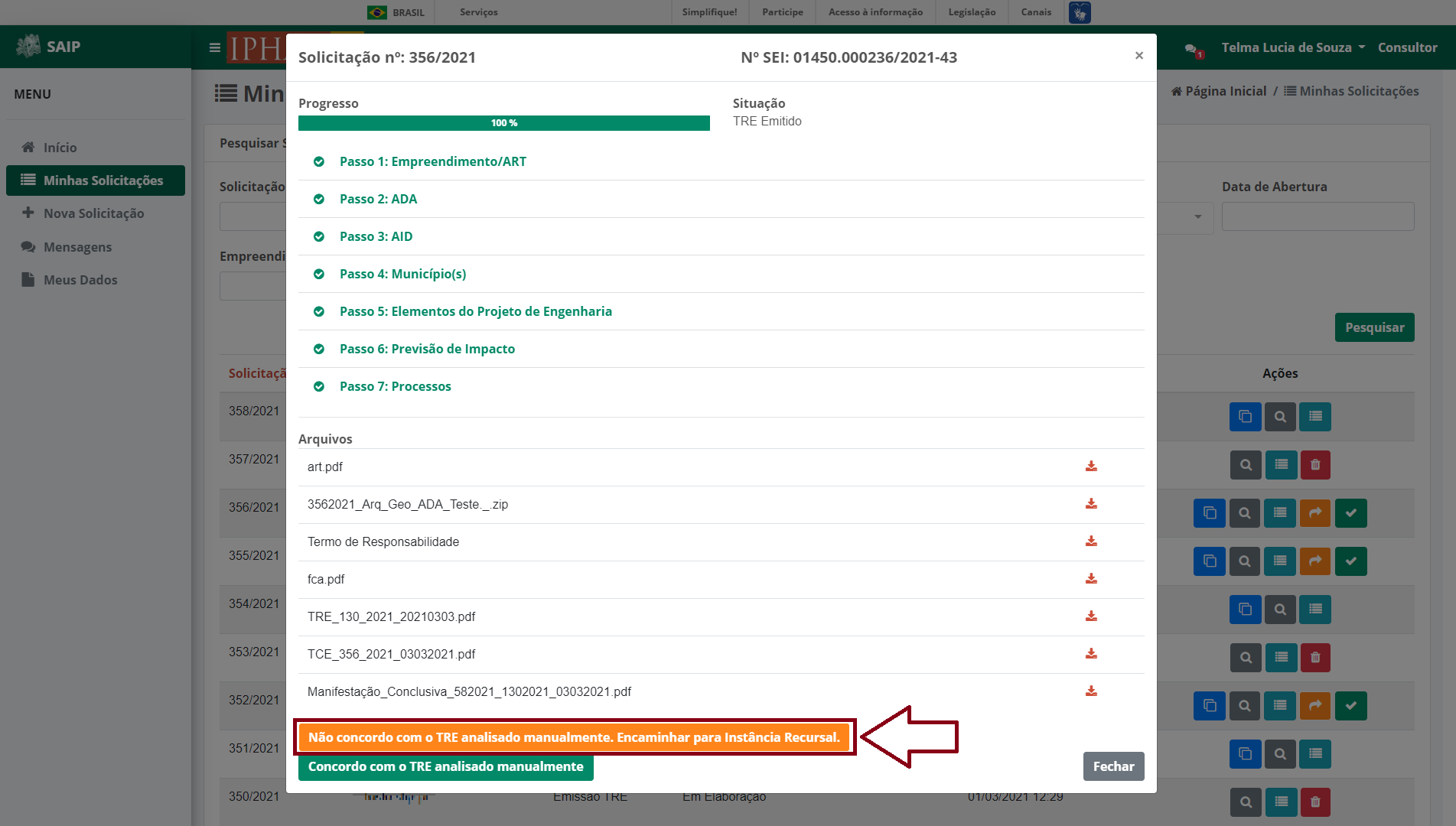
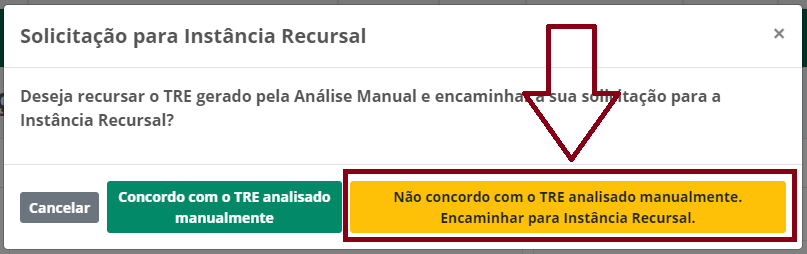
Ao clicar no botão Não concordo com o TRE analisado manualmente. Encaminhar para Instância Recursal, a solicitação é encaminhada para Instância Recursal. O sistema apresentará uma janela de confirmação após clicar em Não concordo com o TRE analisado manualmente. Encaminhar para Instância Recursal e a solicitação é enviada para a segunda instância de análise pelo IPHAN.
Caso deseje concordar com o TRE gerado, clique no botão Concordo com o TRE analisado manualmente. O sistema entende a concordância e remove a opção de solicitar a instância recursal.
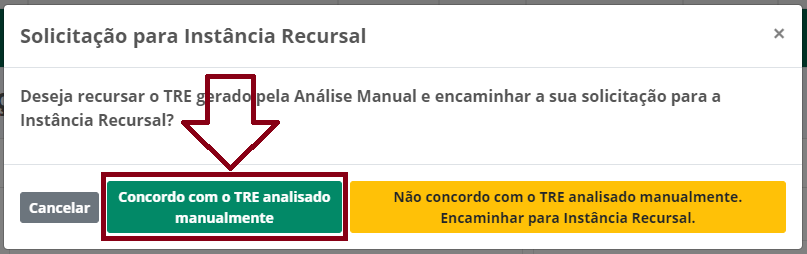
Concordo com o TRE analisado manualmente
Caso a solicitação tenha sido enviada para análise manual, no seu retorno com um TRE gerado o sistema permite que se concorde com o TRE. O sistema apresenta as opções na Lista de Solicitações e no Detalhamento da Solicitação.
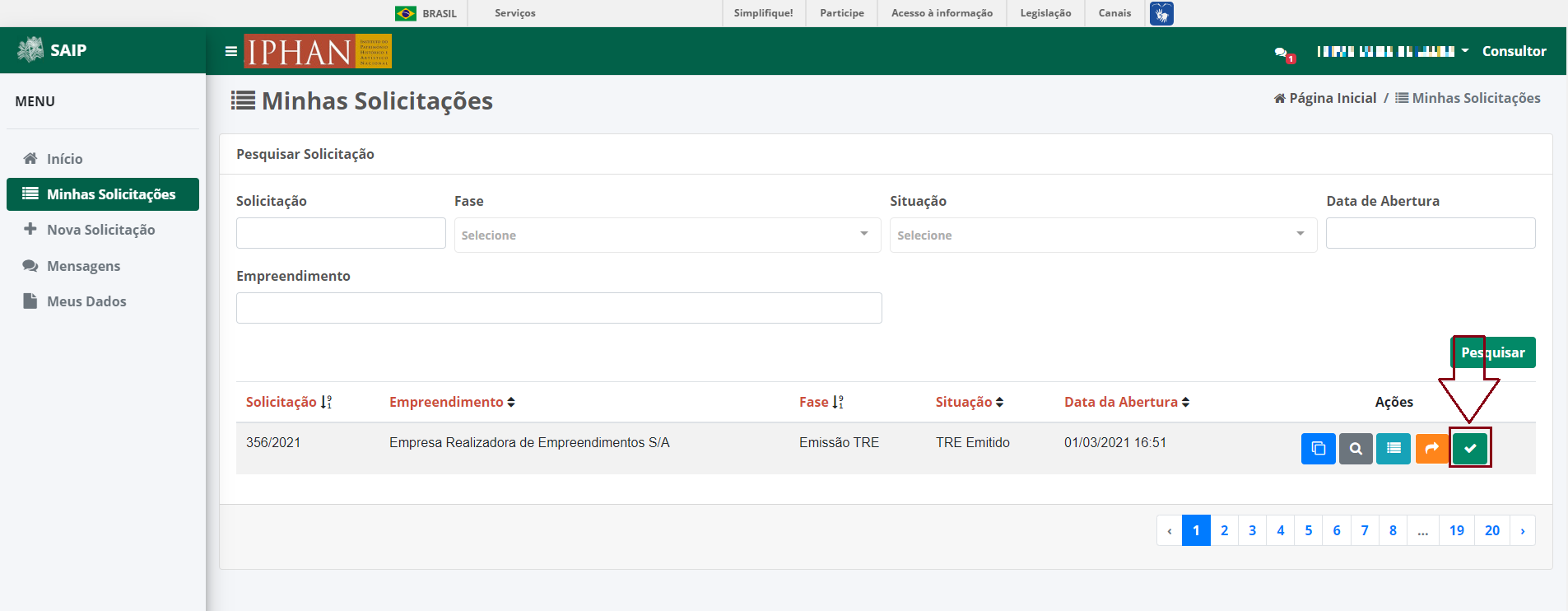
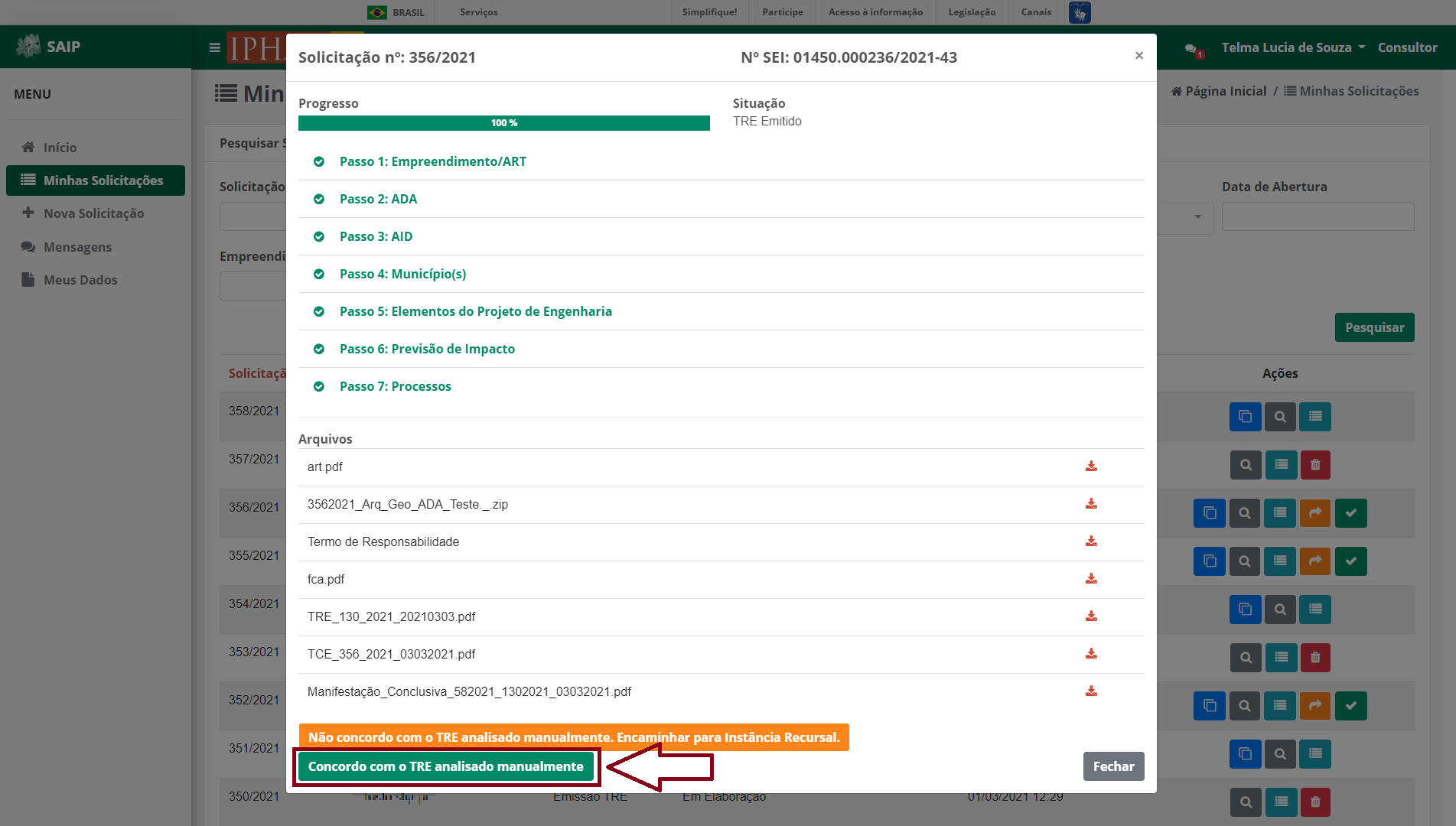
Ao clicar no botão Concordo com o TRE analisado manualmente o sistema entende a sua concordância e remove a opção de solicitar a instância recursal.
Excluir Solicitação
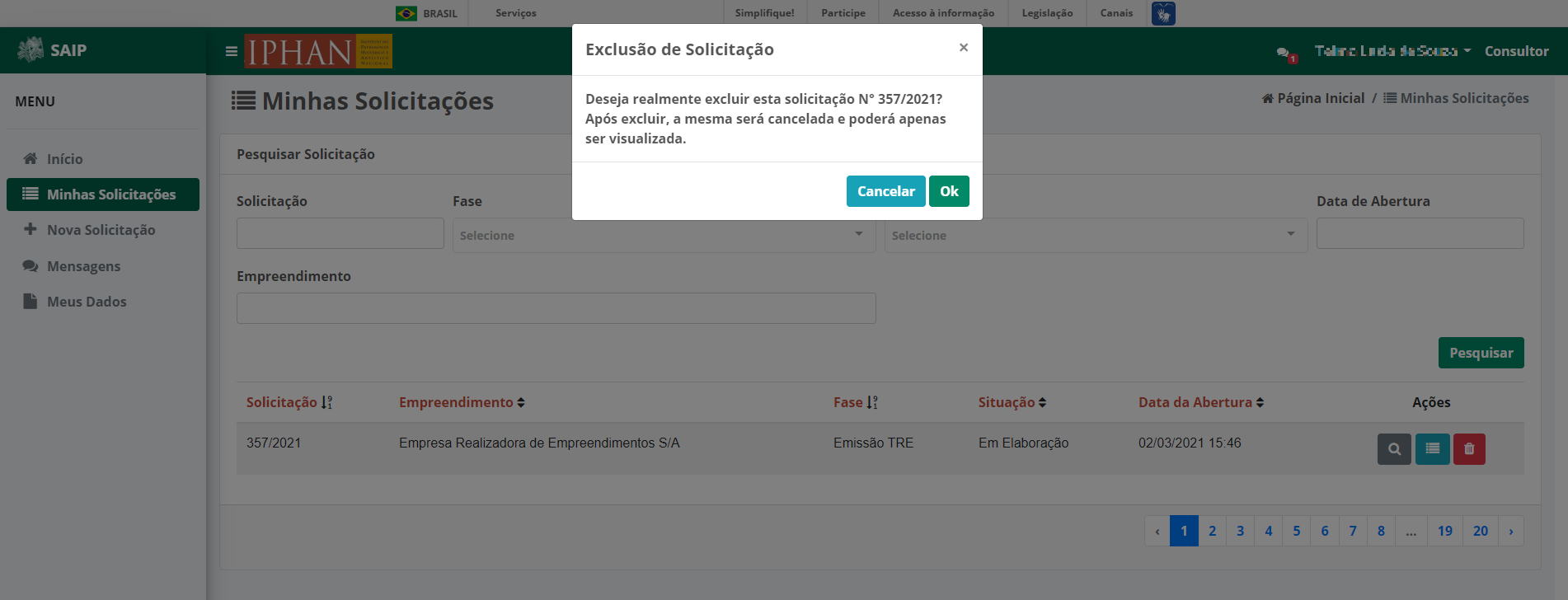
Ao clicar no botão Excluir Solicitação o sistema apresenta uma janela de confirmação da exclusão. São apresentados os botões Cancelar e Ok respectivamente. O primeiro realiza o fechamento da mensagem e o último confirma a exclusão da solicitação.
Note
Ao excluir uma solicitação o sistema modifica a situação para Cancelada. Nesse caso, apenas os dados podem ser visualizados.