Primeiro Acesso
Para acessar o sistema o SAIP, digite a seguinte URL no navegador: https://www.saip.iphan.gov.br

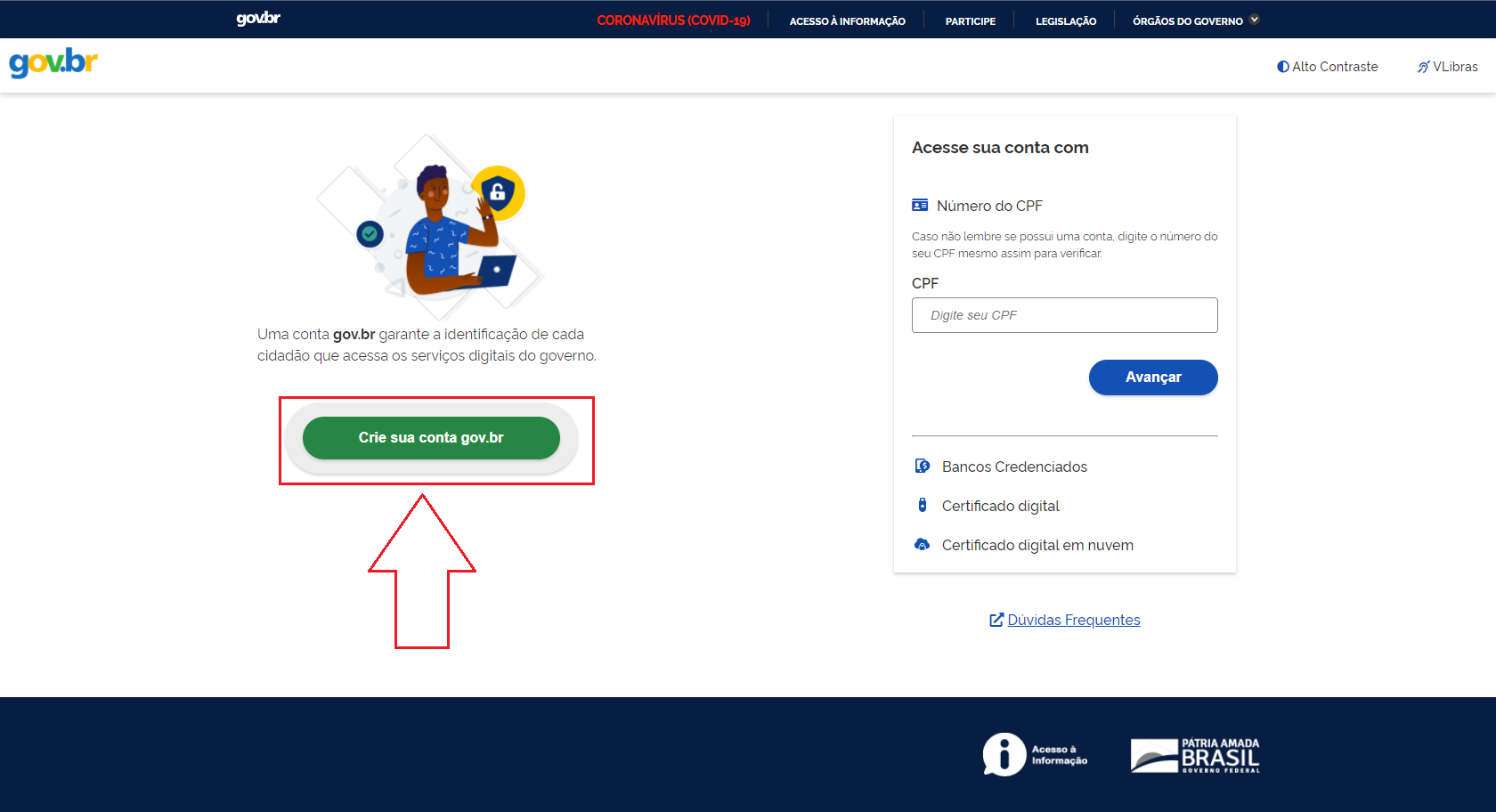
Após ser apresentada a tela de login, clique na opção Acessar com gov.br.

Note
Caso não possua cadastro no gov.br, não se preocupe pois na tela de login, há a opção “Crie sua conta gov.br”.
Informar Dados Complementares
Após o seu login utilizando a plataforma gov.br, devido este ser o primeiro acesso ao SAIP, deverá ser complementada algumas informações importantes para sistema em dois passos.
Usuário
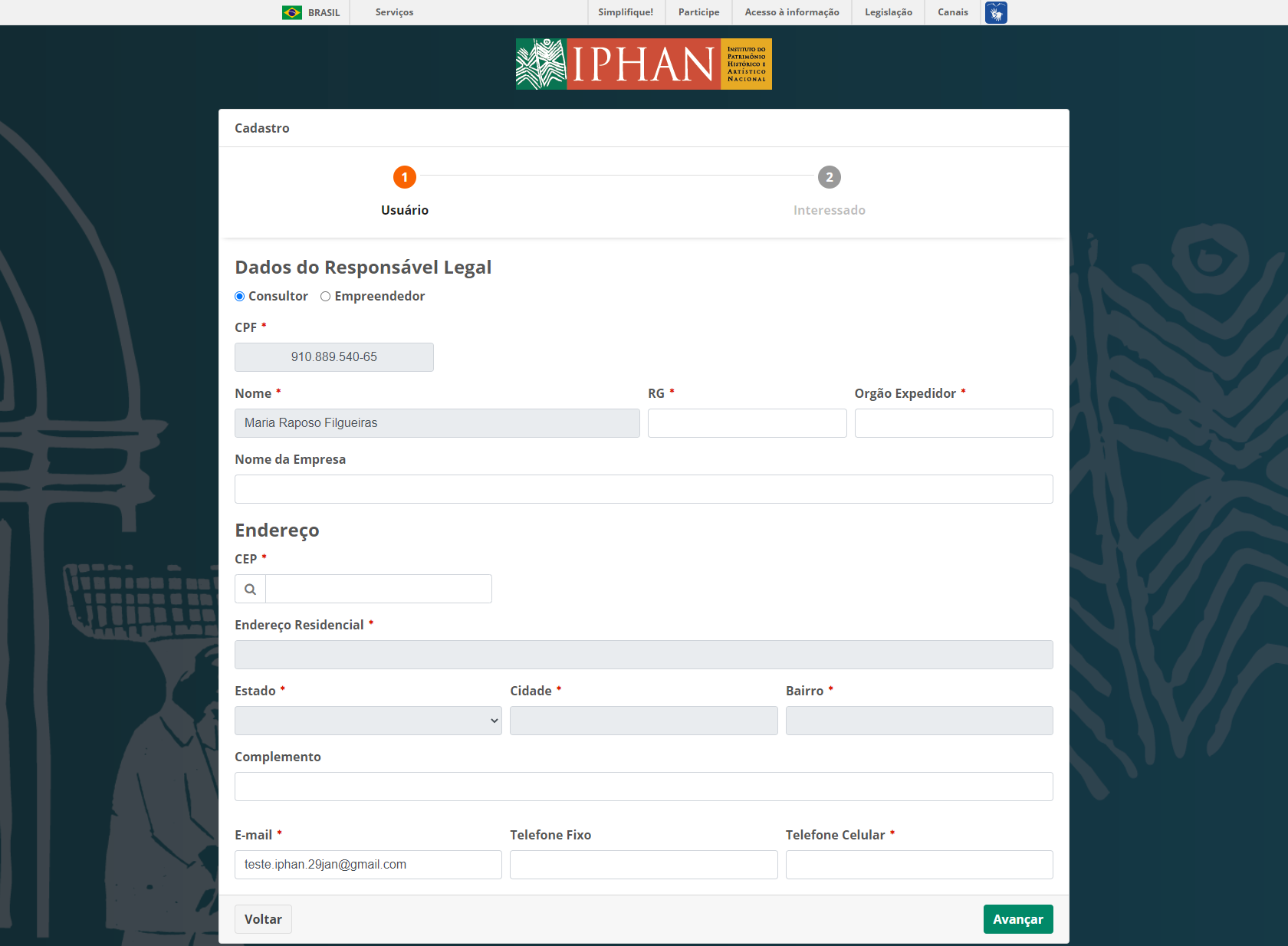
No passo 1 chamado Usuário, deverá ser informado os seus dados como usuário do sistema, informando se você é um Consultor ou Empreendedor, alguns dados pessoais, o seu endereço, e-mail e telefone. Ao terminar o formulário, clique no botão Avançar.
Note
O sistema irá carregar o seu Nome, CPF e E-mail da plataforma gov.br, lhe permitindo alterar somente o e-mail caso necessário.
Note
Para pesquisar o seu endereço, informe o CEP e clique na lupa ao lado esquerdo do campo ou simplesmente aperte a tecla Tab no seu teclado, que então o sistema irá pesquisar o endereço conforme o CEP informado. Caso o sistema não encontre os dados para o respectivo CEP, o sistema irá permitir que seja inserido o endereço de forma manual.
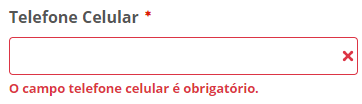
Os campos que possuem um asterisco em vermelho (*) ao lado, são de preencimento obrigatório. E caso o campo não seja preenchido, o sistema irá apresentar uma mensagem de alerta para cada campo que não foi preenchido, conforme exemplo abaixo:
Interessado
No passo 2 chamado Interessado, deverá ser preenchida as informações da Empresa ou Pessoa Física interessada em entrar com uma solicitação para obter o Licenciamento Ambiental do IPHAN.
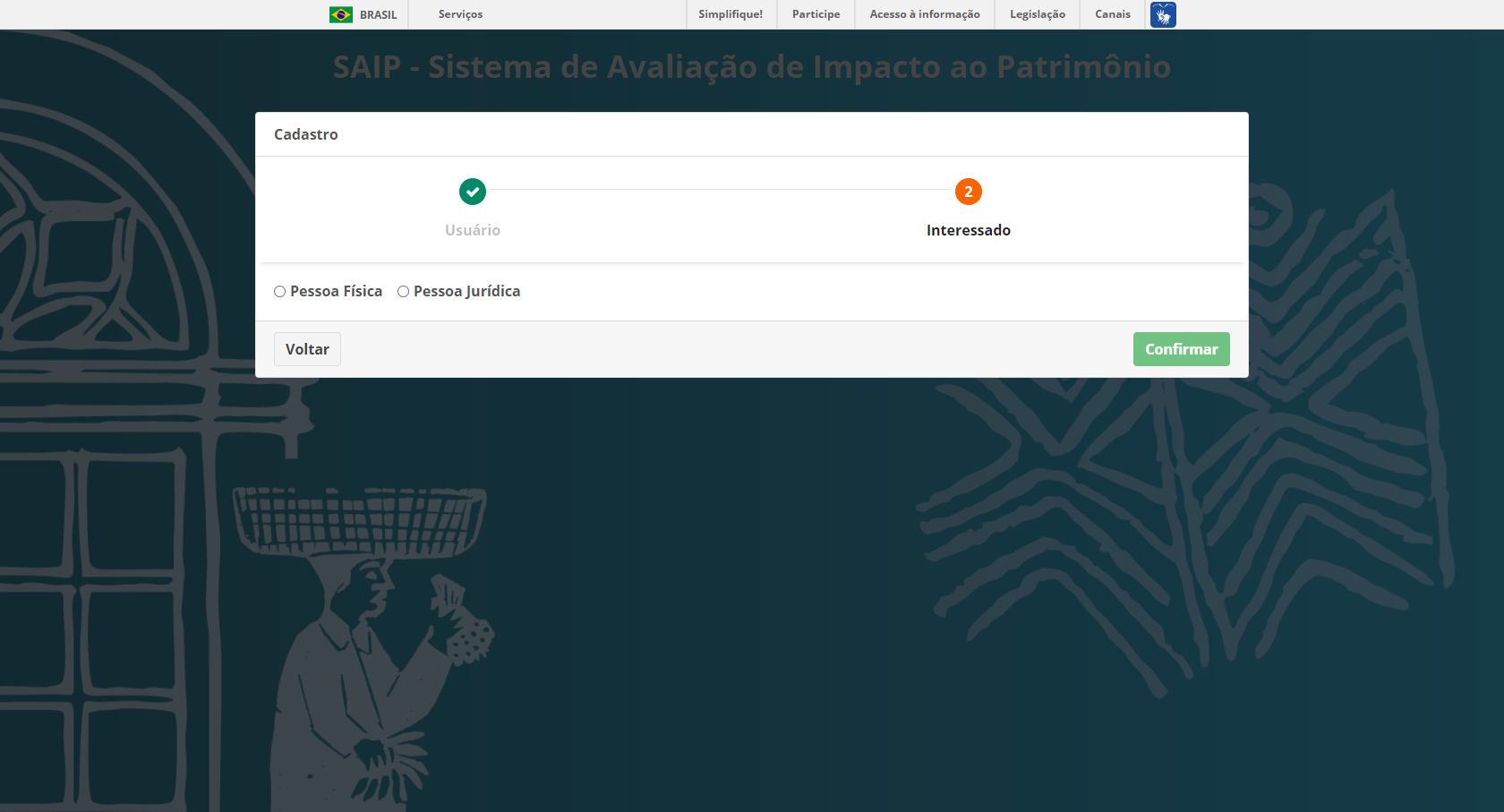
Deverá ser escolhido se o Interessado é Pessoa Física ou Pessoa Jurídica, e então o sistema irá apresentar um formulário adequado para cada tipo.
Pessoa Física
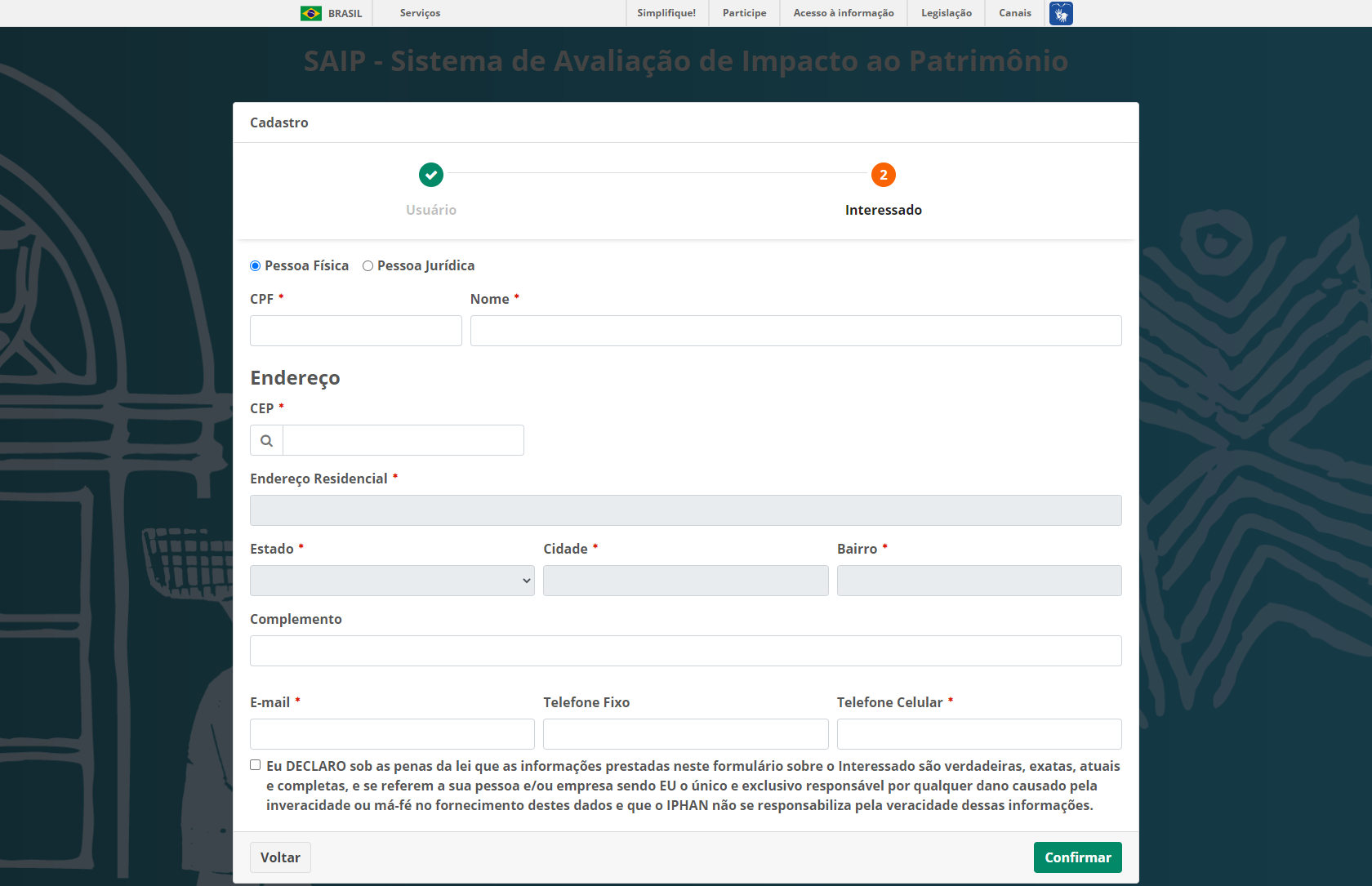
Ao selecionar Pessoa Física, deverá ser preenchido as informações de CPF, Nome, CEP, Complemento, E-mail e Telefone. Ao final deverá ser lido o texto da auto declaração e caso concorde marque a caixa ao lado para então acionar o botão Confirmar.
Note
Ao informar o CPF, caso o sistema encontre um registro correspondente na base, o sistema irá preencher o Nome automaticamente.
Note
Para pesquisar o seu endereço, informe o CEP e clique na lupa ao lado esquerdo do campo ou simplesmente aperte a tecla Tab no seu teclado, que então o sistema irá pesquisar o endereço conforme o CEP informado. Caso o sistema não encontre os dados para o respectivo CEP, o sistema irá permitir que seja inserido o endereço de forma manual.
Os campos que possuem um asterisco em vermelho (*) ao lado, são de preencimento obrigatório. E caso o campo não seja preenchido, o sistema irá apresentar uma mensagem de alerta para cada campo que não foi preenchido, conforme exemplo abaixo:
Pessoa Jurídica
Ao selecionar Pessoa Jurídica, deverá ser preenchido o CNPJ para ser consultado em nossa base de dados.
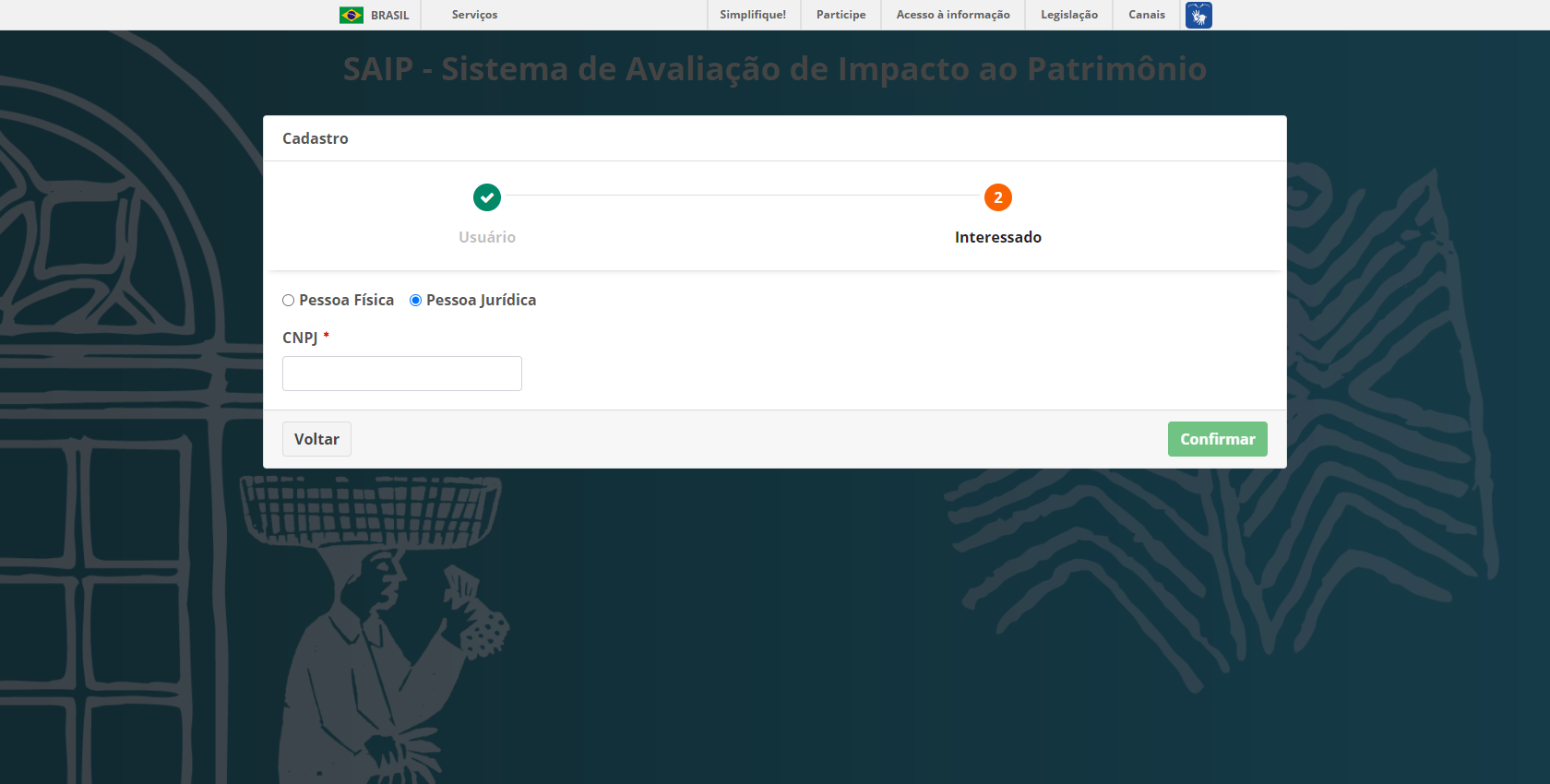
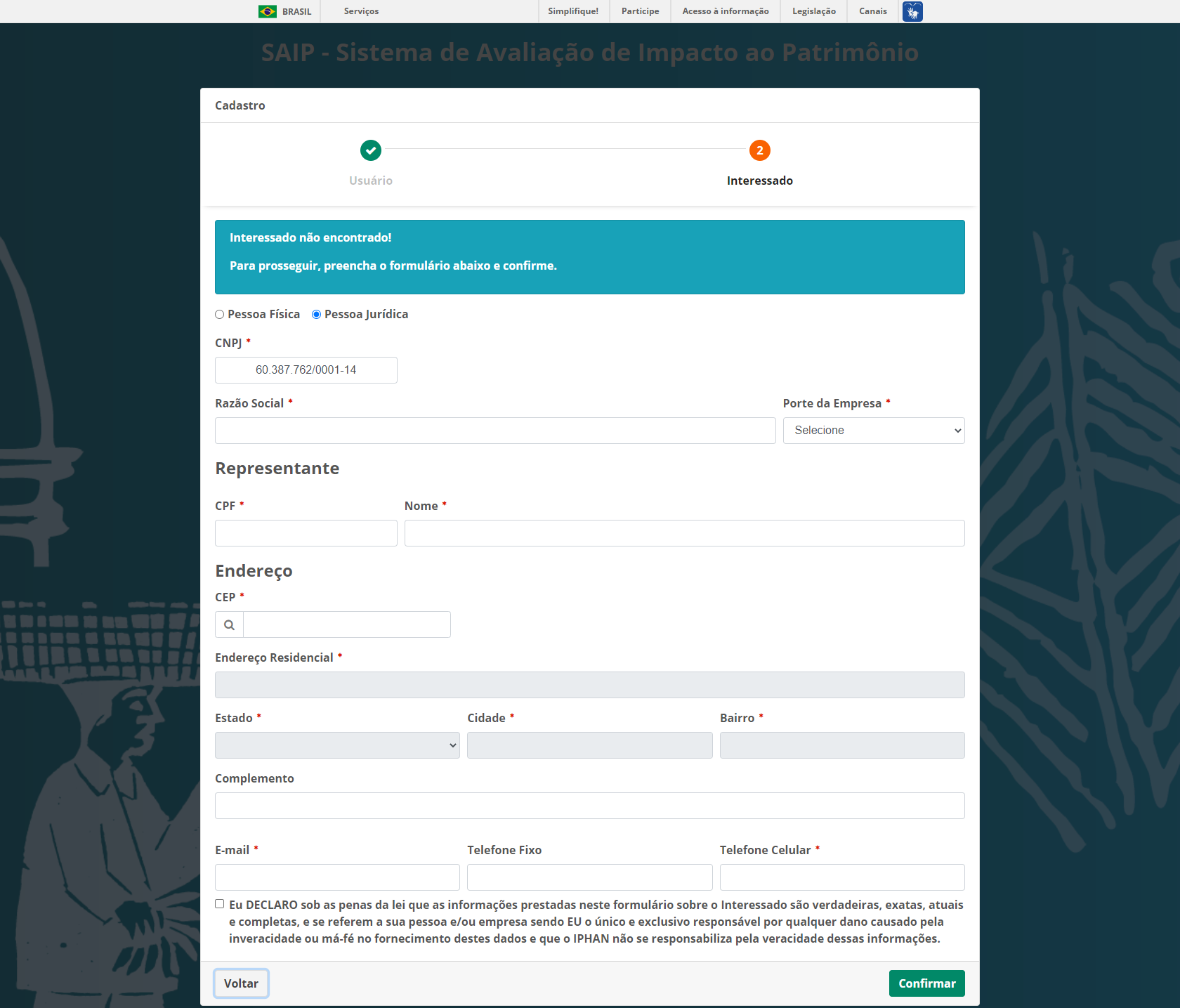
Após informar o CNPJ, o sistema irá apresentar o formulário, onde deverá ser preenchido a Razão Social, Porte da Empresa, Representante, Endereço, E-mail e Telefone. Ao final deverá ser lido o texto da auto declaração e caso concorde marque a caixa ao lado para então acionar o botão Confirmar.
Note
Ao informar o CNPJ, caso o sistema encontre um registro correspondente na base, o sistema irá preencher a Razão Social automaticamente.
Note
Para pesquisar o seu endereço, informe o CEP e clique na lupa ao lado esquerdo do campo ou simplesmente aperte a tecla Tab no seu teclado, que então o sistema irá pesquisar o endereço conforme o CEP informado. Caso o sistema não encontre os dados para o respectivo CEP, o sistema irá permitir que seja inserido o endereço de forma manual.
Os campos que possuem um asterisco em vermelho (*) ao lado, são de preencimento obrigatório. E caso o campo não seja preenchido, o sistema irá apresentar uma mensagem de alerta para cada campo que não foi preenchido, conforme exemplo abaixo: