Cadastrar Solicitação (FCA)
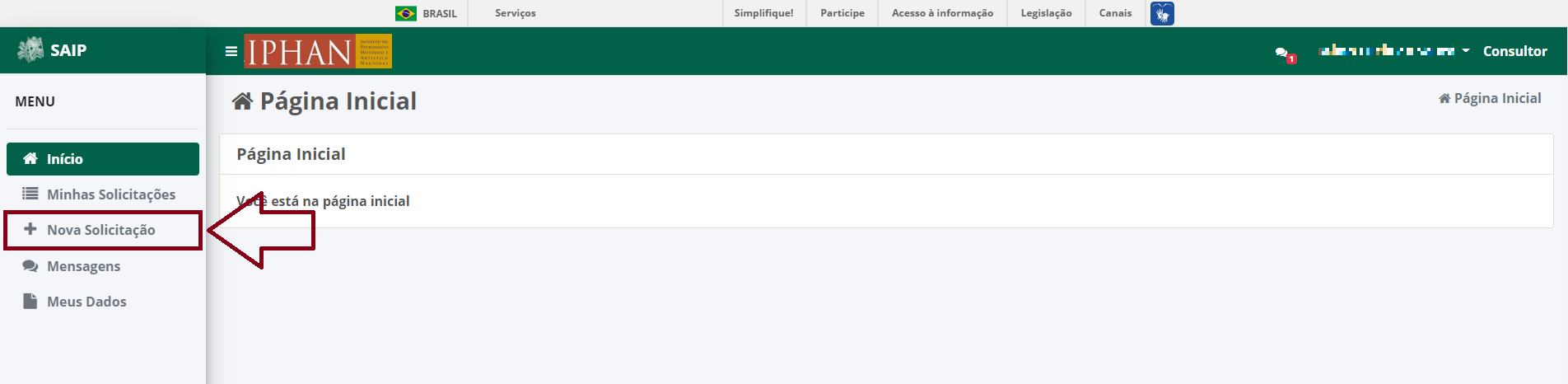
Para cadastrar uma nova solicitação, basta clicar na opção Nova Solicitação no menu lateral esquerdo.
Note
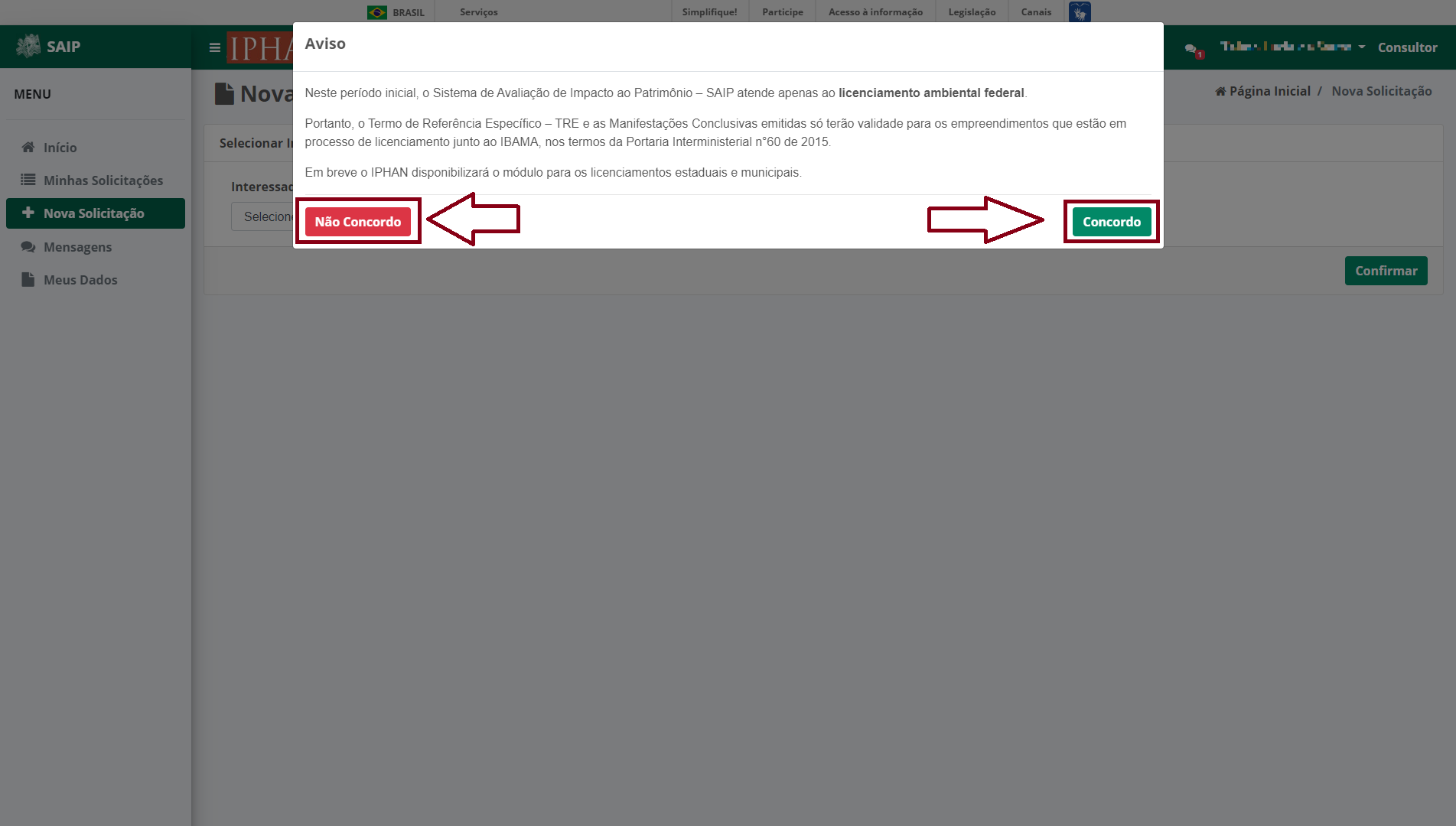
O sistema irá apresentar uma mensagem informativa sobre inicialmente apenas tratar licenciamento no âmbito federal.
Para continuar na solicitação, deverá ser acionado o botão Concordo. Caso não concorde, acione o botão Não Concordo.
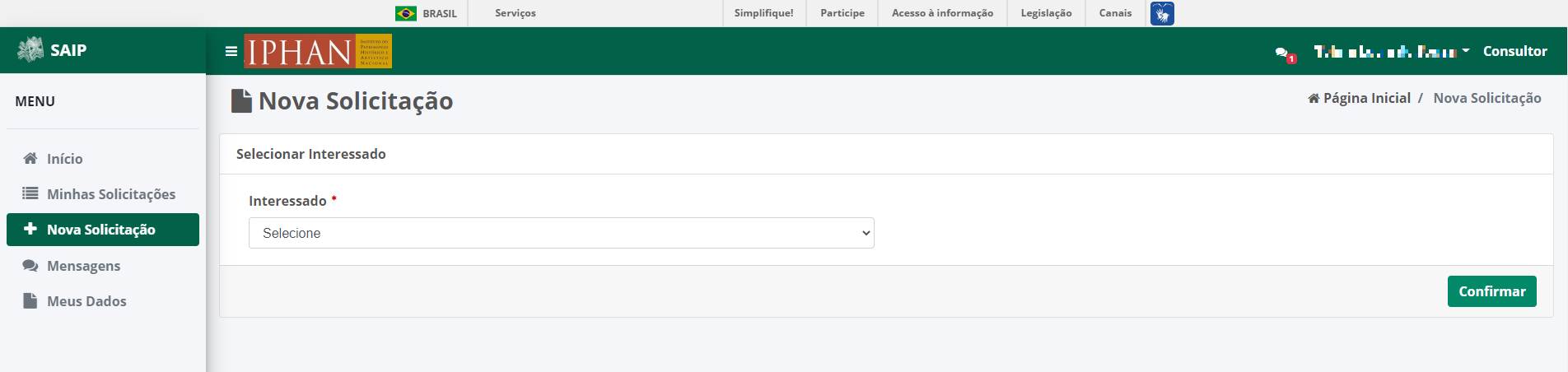
Selecionar Interessado
Ao iniciar uma nova solicitação, deverá ser selecionado o Interessado para qual a solicitação se refere. Após a seleção, acione o botão Confirmar.
Passo 1 - Empreendimento/ART
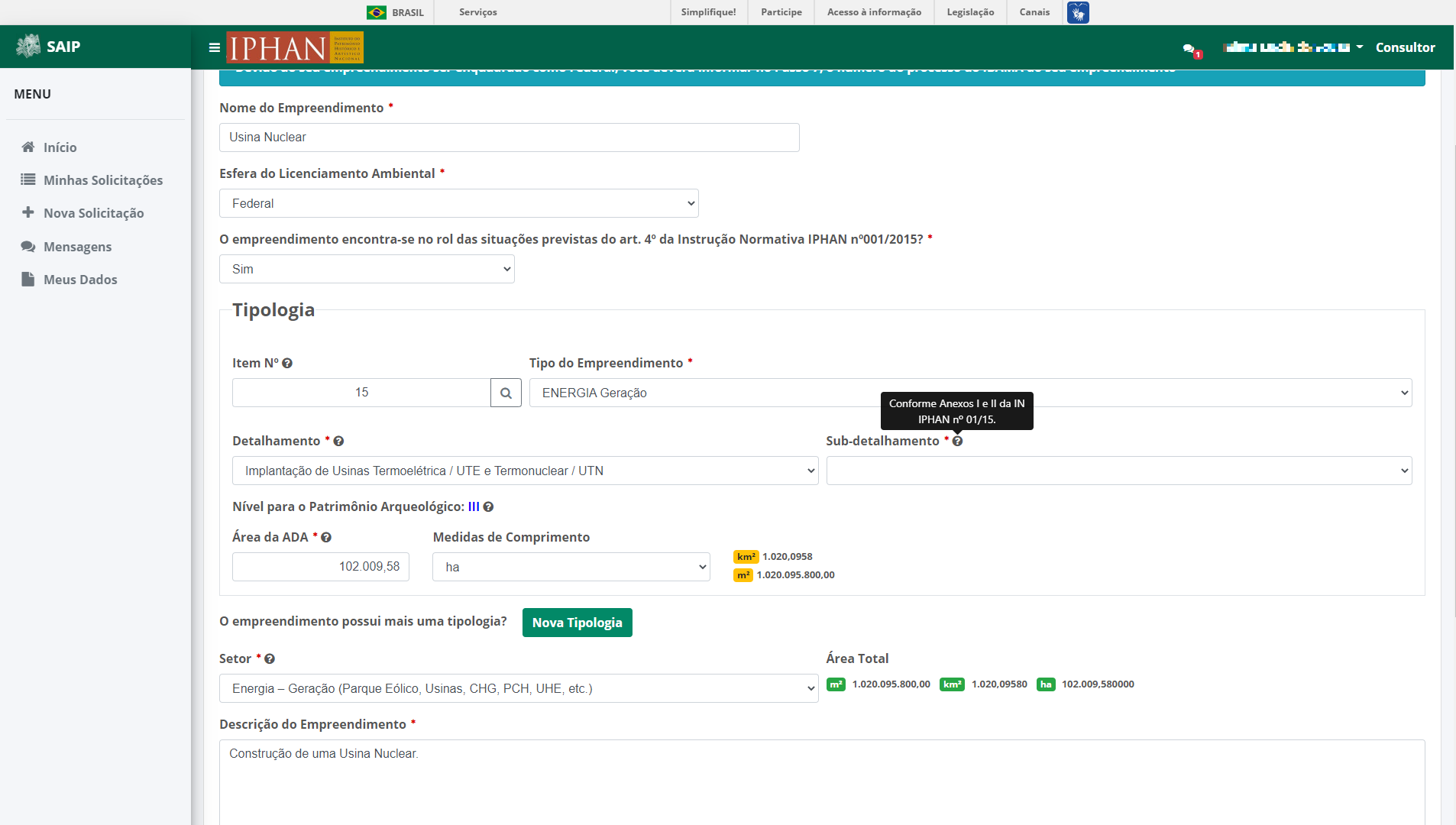
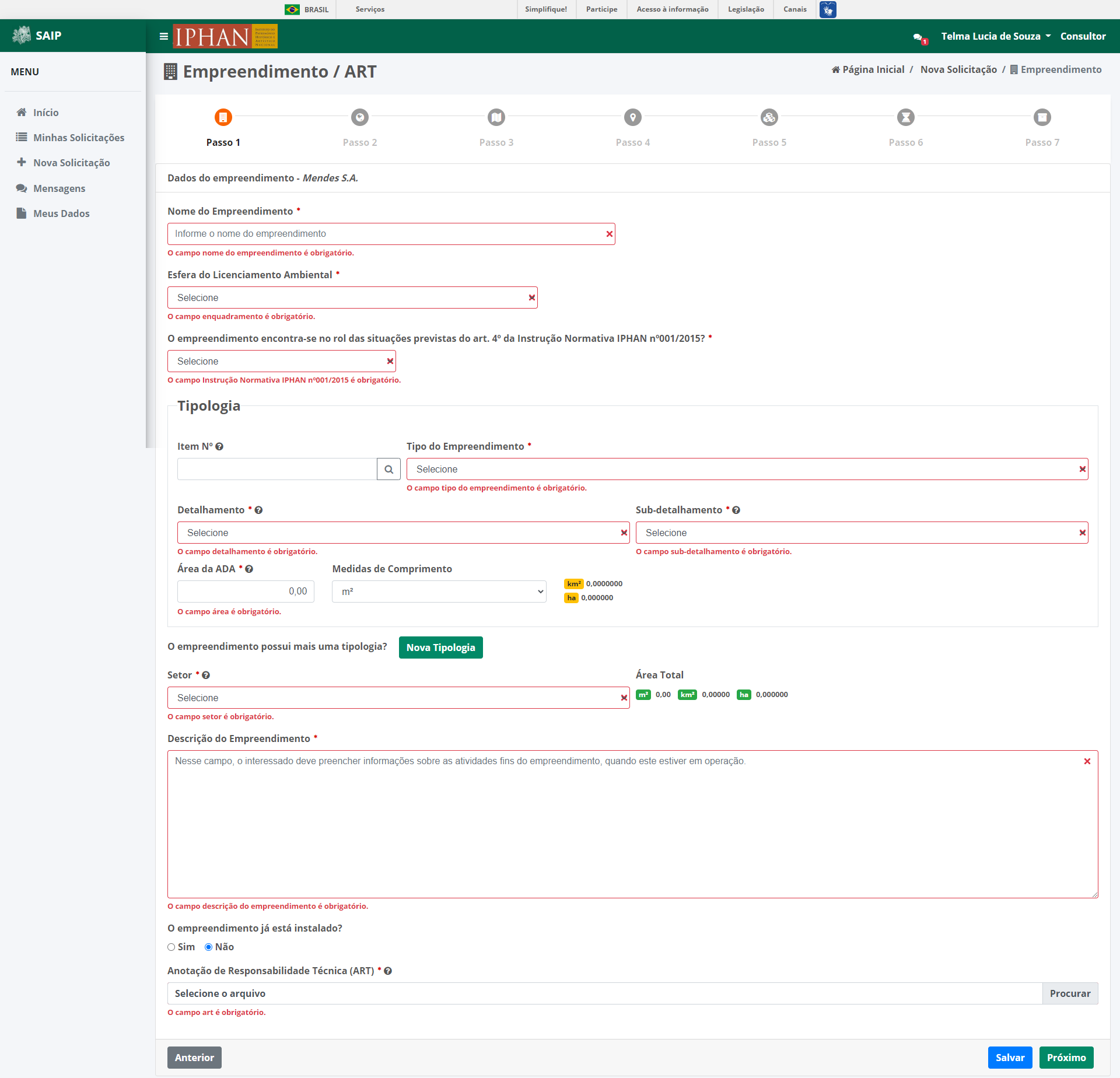
No passo 1, deverá ser informado dados do empreendimento e a Anotação de Responsabilidade Técnica (ART).
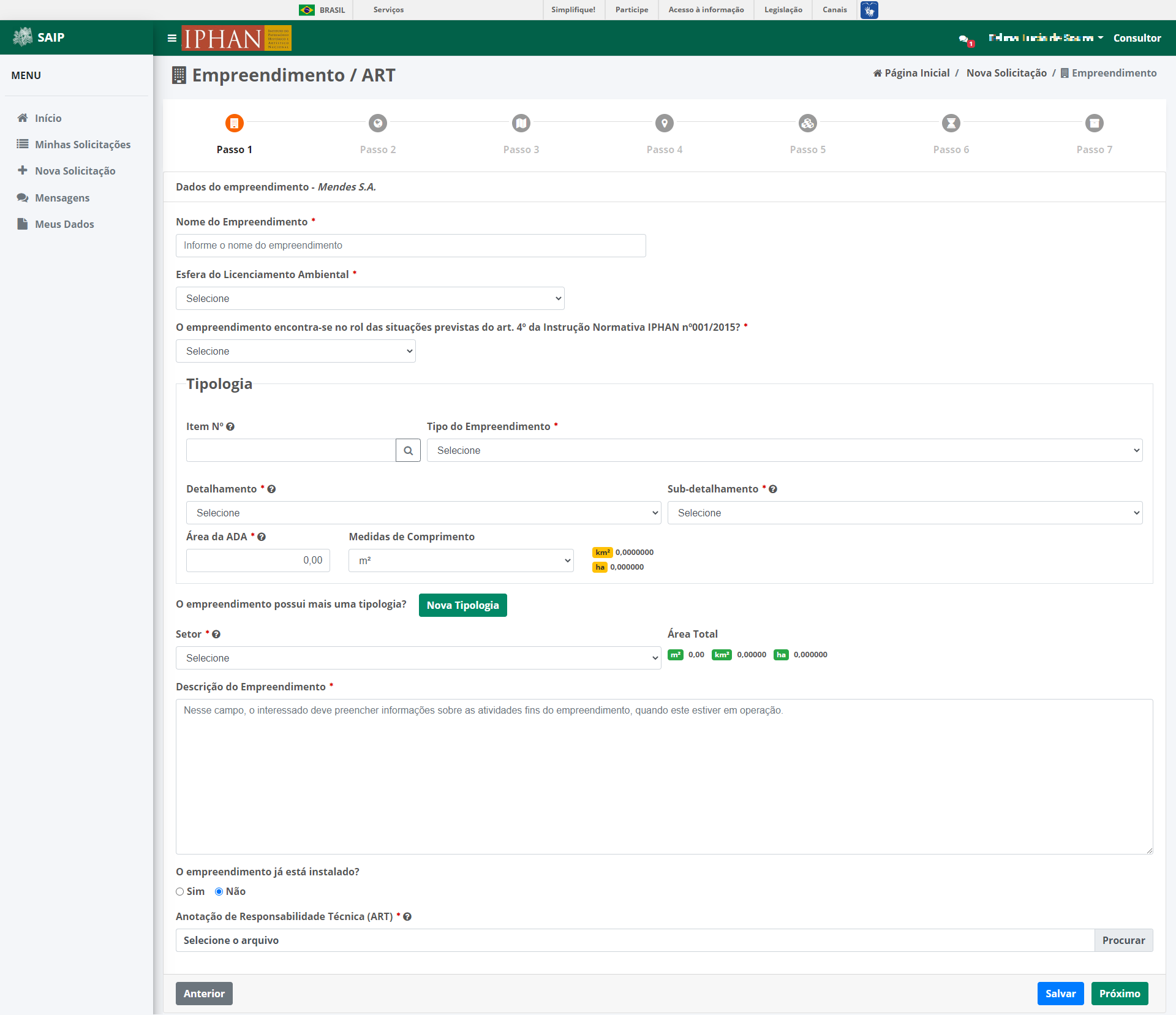
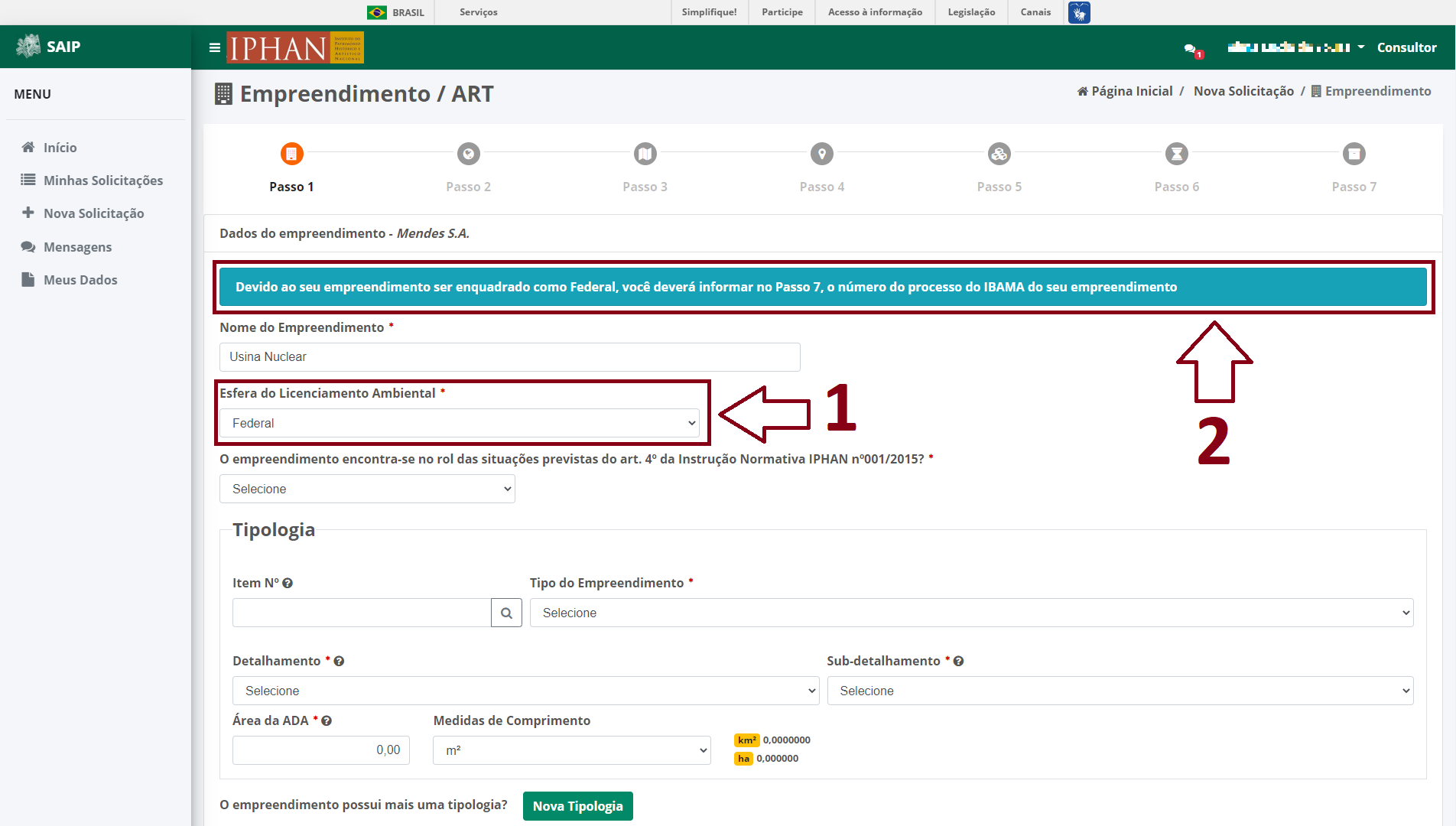
Ao infomar a Esfera do Licenciamento Ambiental igual a Federal, o sistema irá apresentar uma mensagem de aviso sobre informar um Processo no Passo 7 - Processos.
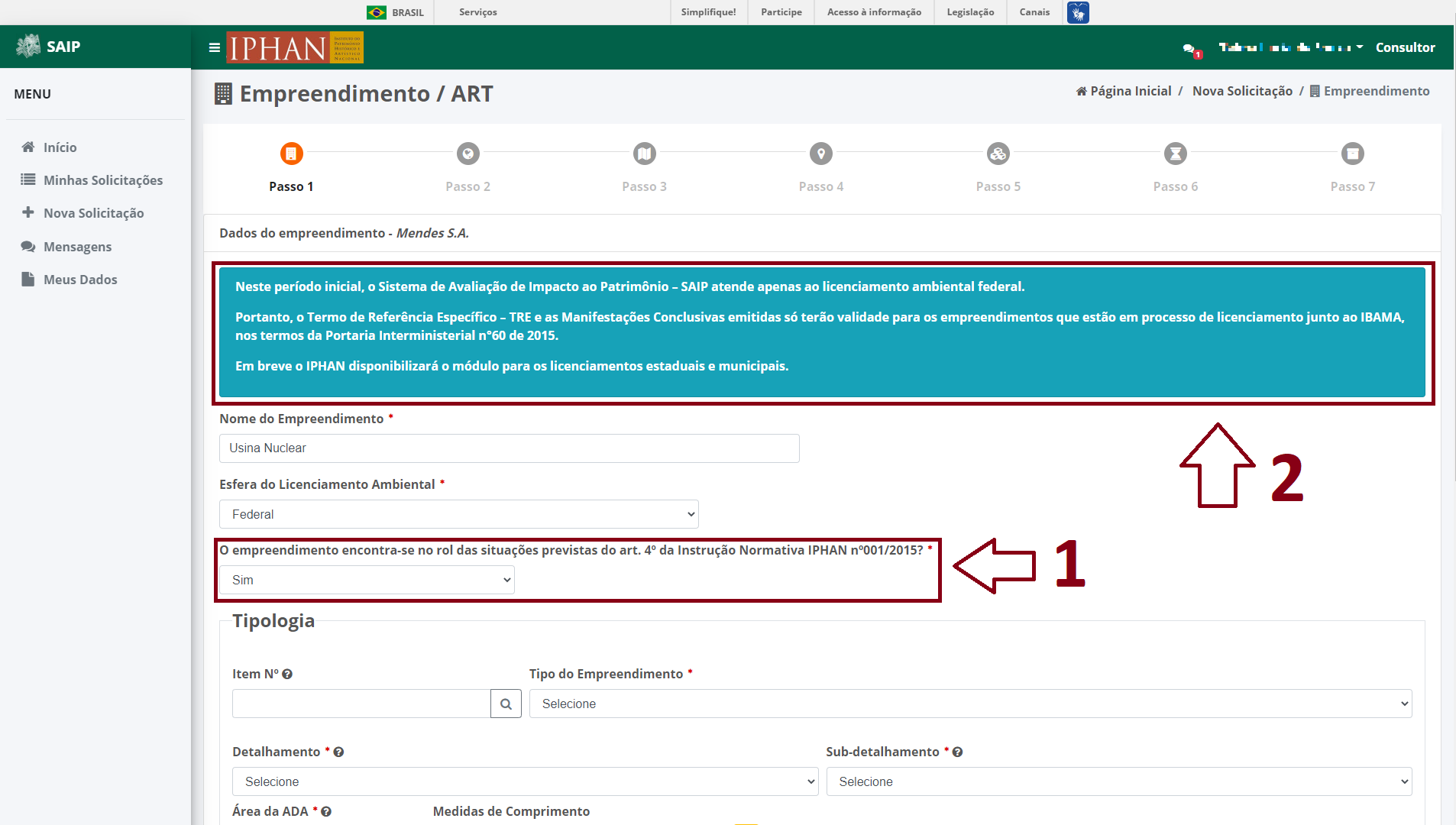
Ao infomar se o empreendimento encontra-se ou não no rol do quarto artigo da IN de número 001/2015, o sistema irá apresentar uma mensagem de aviso sobre apenas aceitar licenciamentos federais, neste primeiro momento.
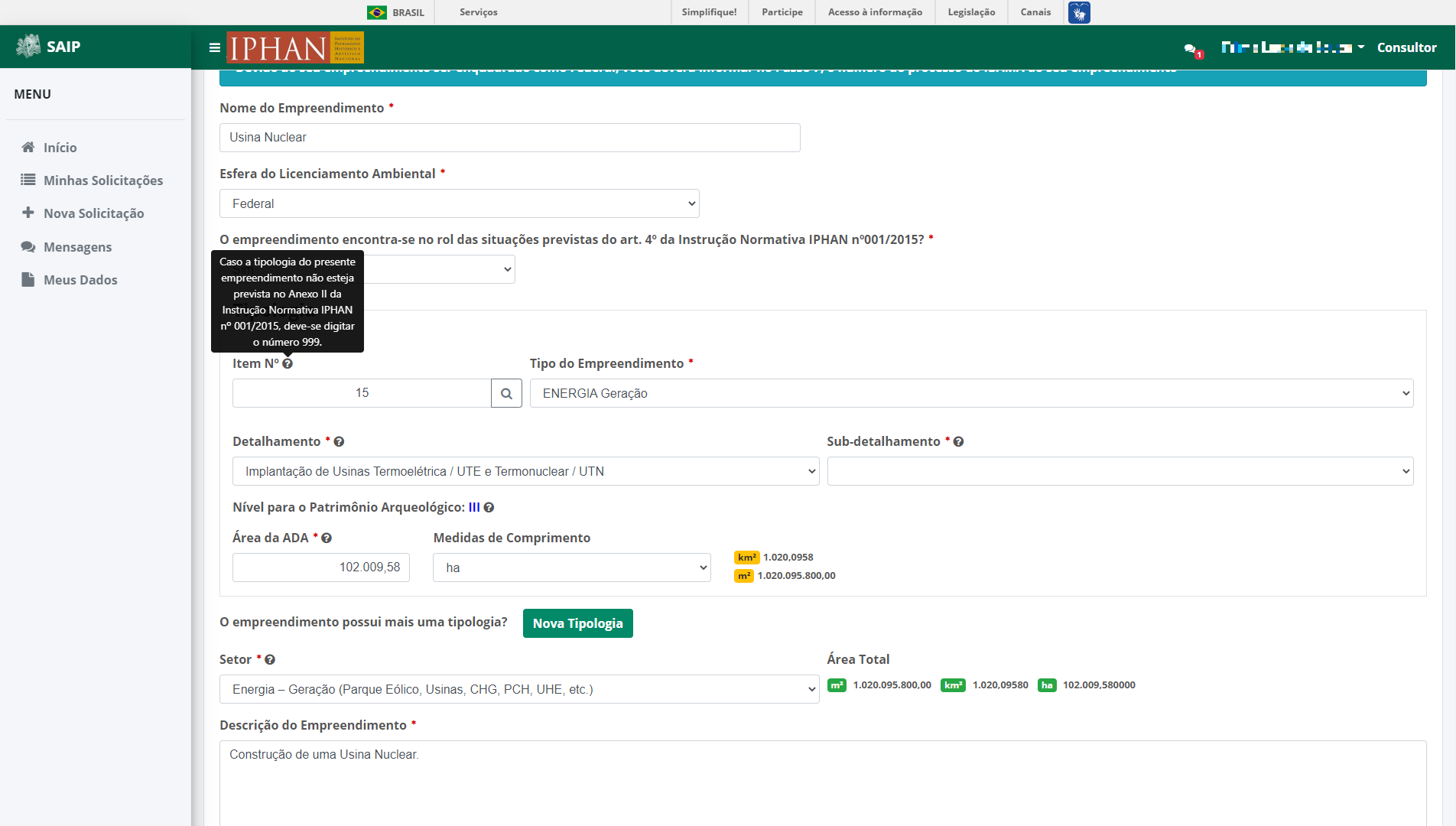
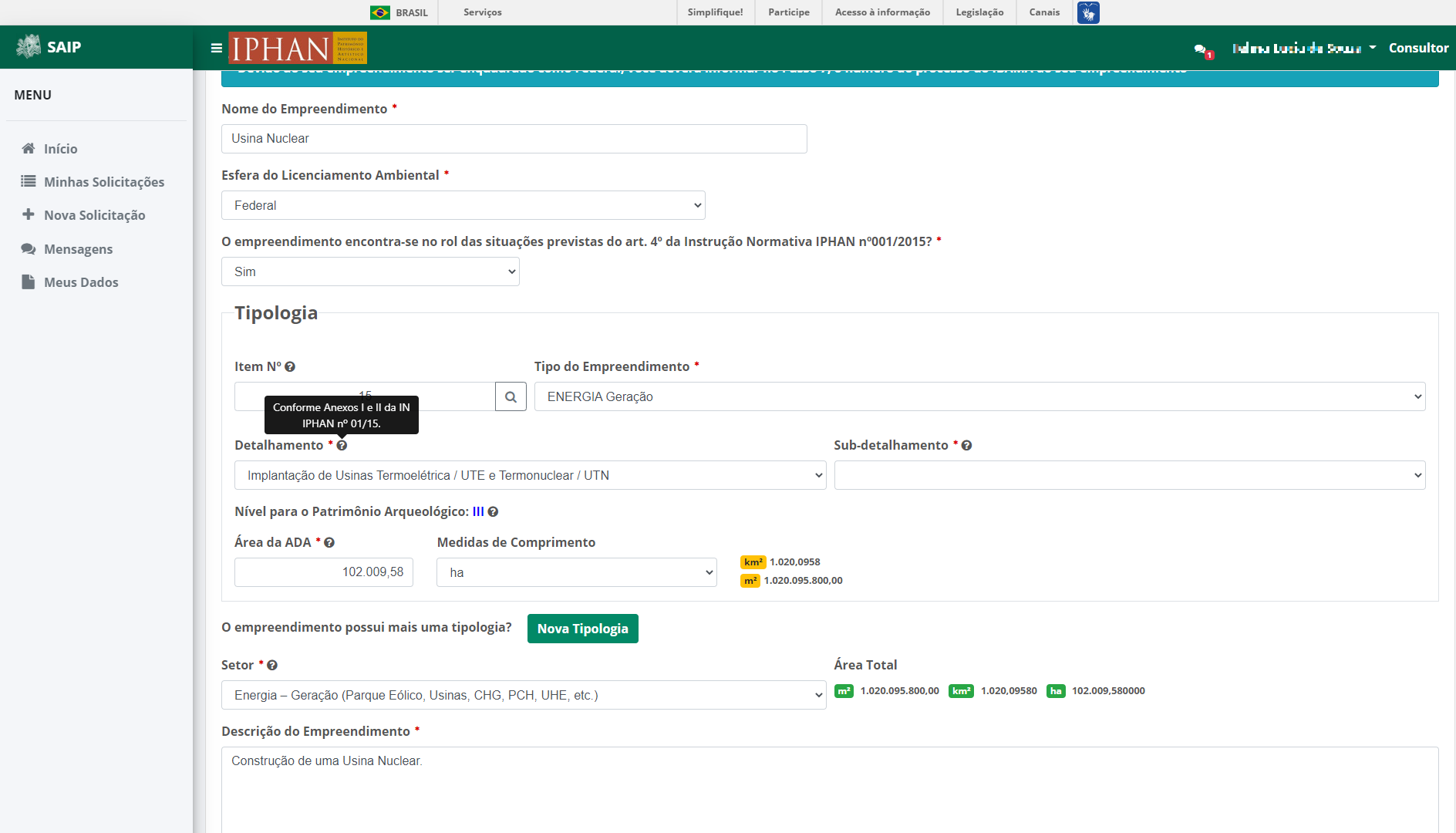
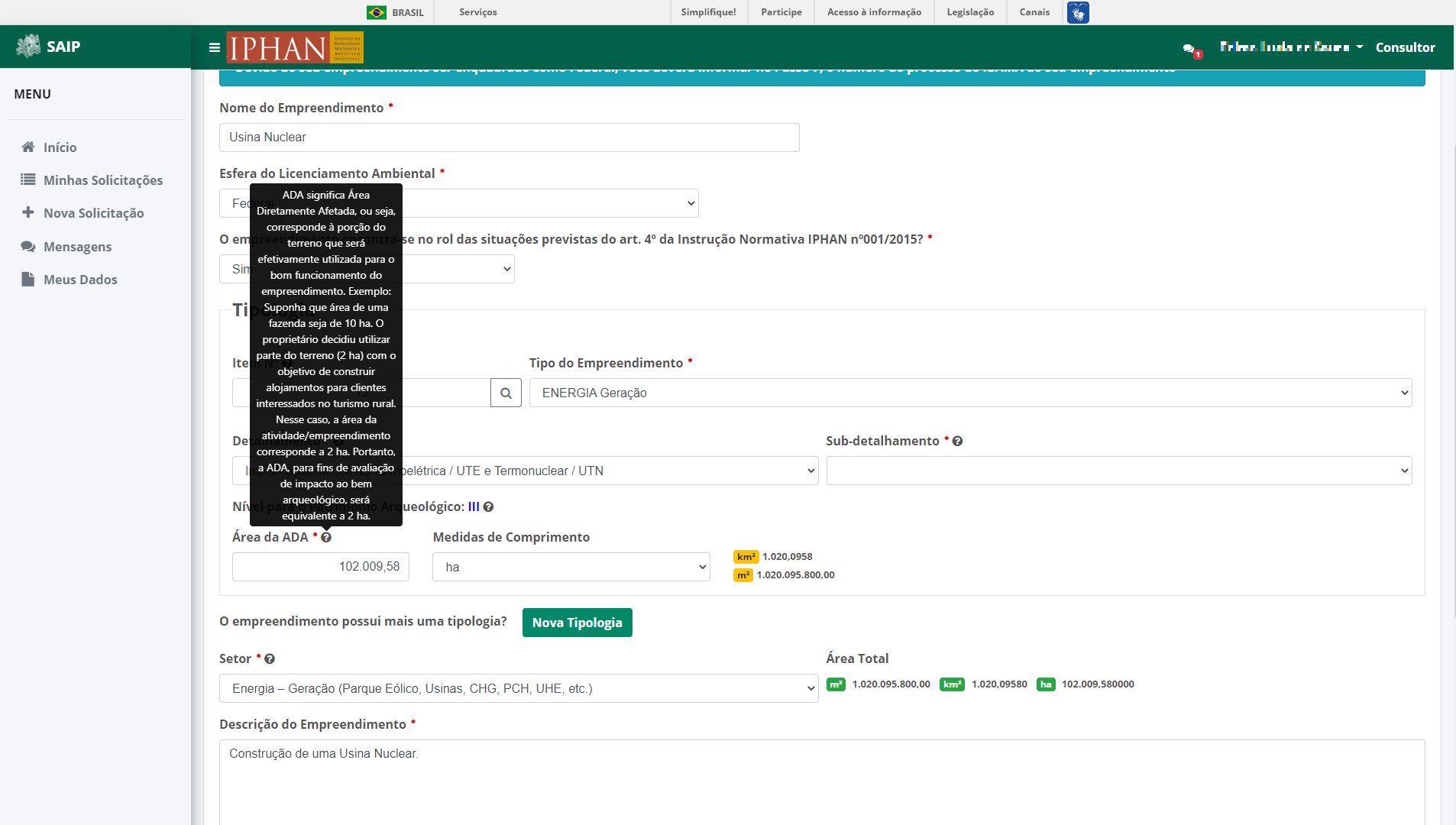
A Tipologia poderá ser preenchida inserindo o código da IN no campo Item Nº e então acionando a lupa ou selecionar item a item dos campos apresentados. As interrogações (?) ao lado de alguns campos, ao deixar o mouse em cima, o sistema apresenta um texto de ajuda para o respectivo campo.
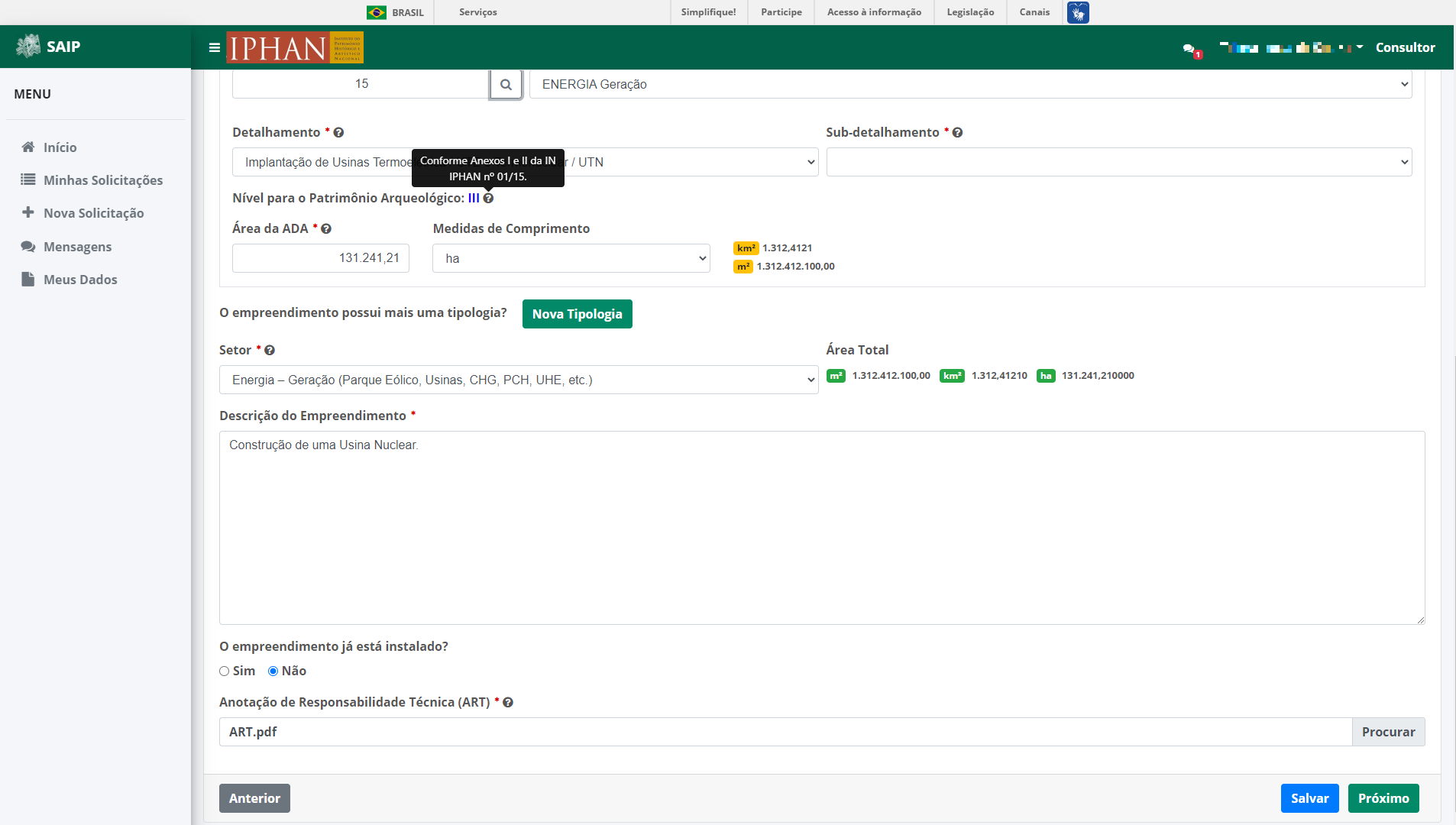
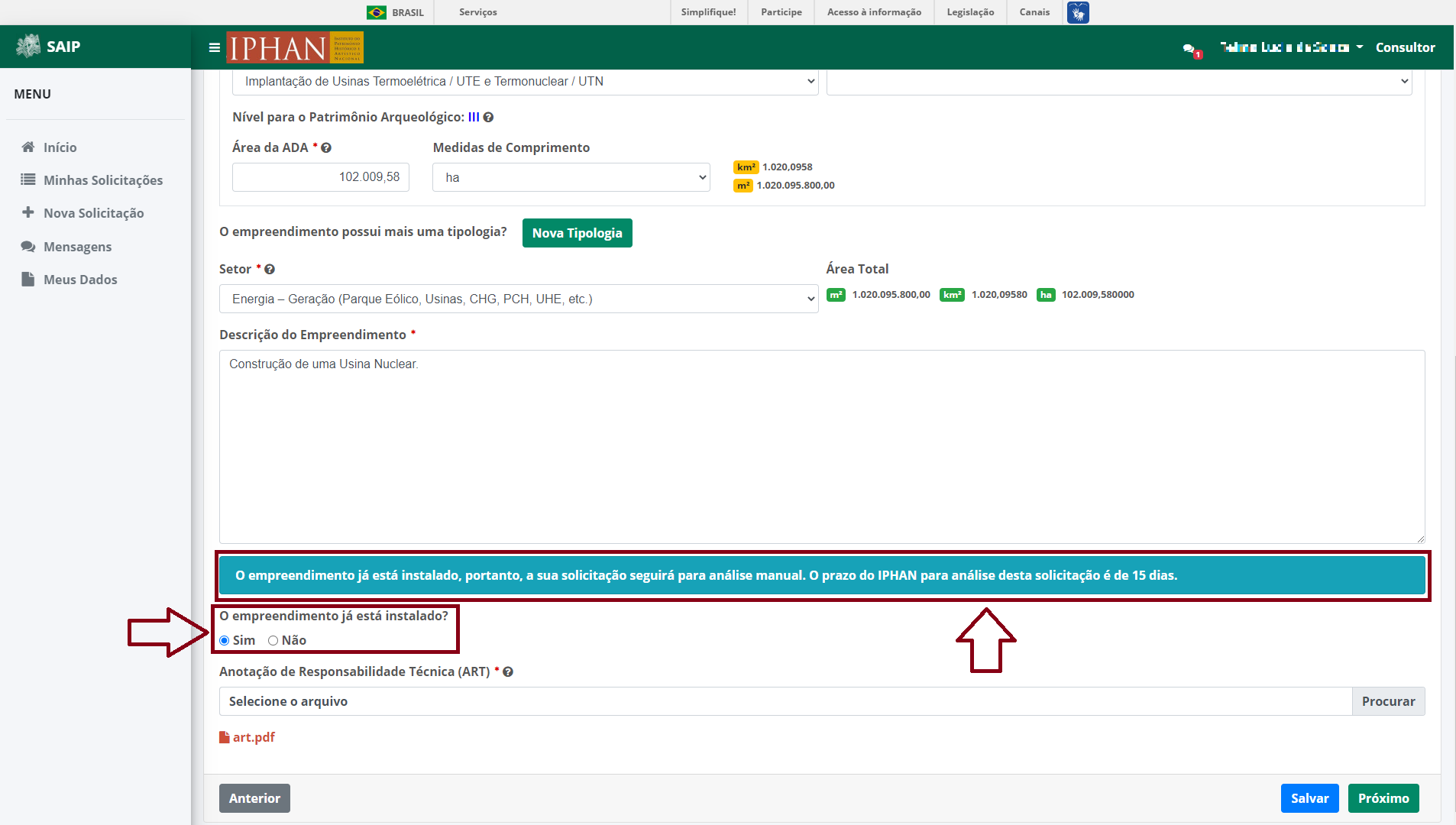
Ao infomar se o empreendimento já se encontra instalado, o sistema irá informar que a respectiva solicitação irá ser encaminhada para análise manual.
Os campos que possuem um asterisco em vermelho (*) ao lado, são de preencimento obrigatório. E caso o campo não seja preenchido, o sistema irá apresentar uma mensagem de alerta para cada campo que não foi preenchido, conforme exemplo abaixo:
Note
Caso não tenha preenchido todas as informações obrigatórias, mas deseja salvar as informações já preenchidas, acione o botão Salvar, que o sistema irá salvar todas as informações sem realizar as validações necessárias.
Note
Quando todas as informações estiverem corretamente preenchidas, acione o botão Próximo para que o sistema valide as suas informações e caso esteja tudo correto, será direcionado para o Passo 2 - Área Diretamente Afetada - ADA.
Passo 2 - Área Diretamente Afetada - ADA
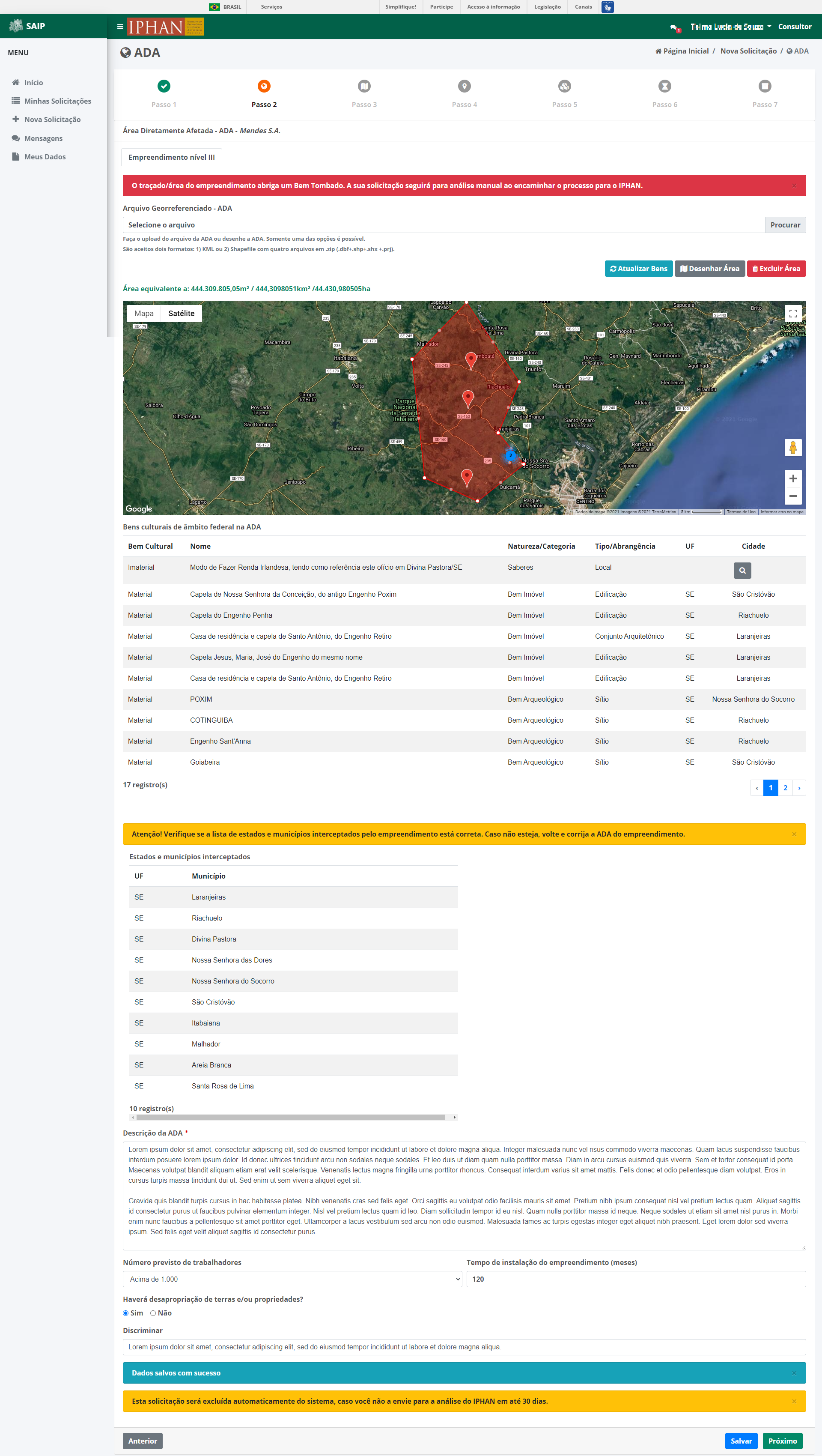
No passo 2, deverá ser informado os dados da Área Diretamente Afetada (ADA) do Empreendimento.
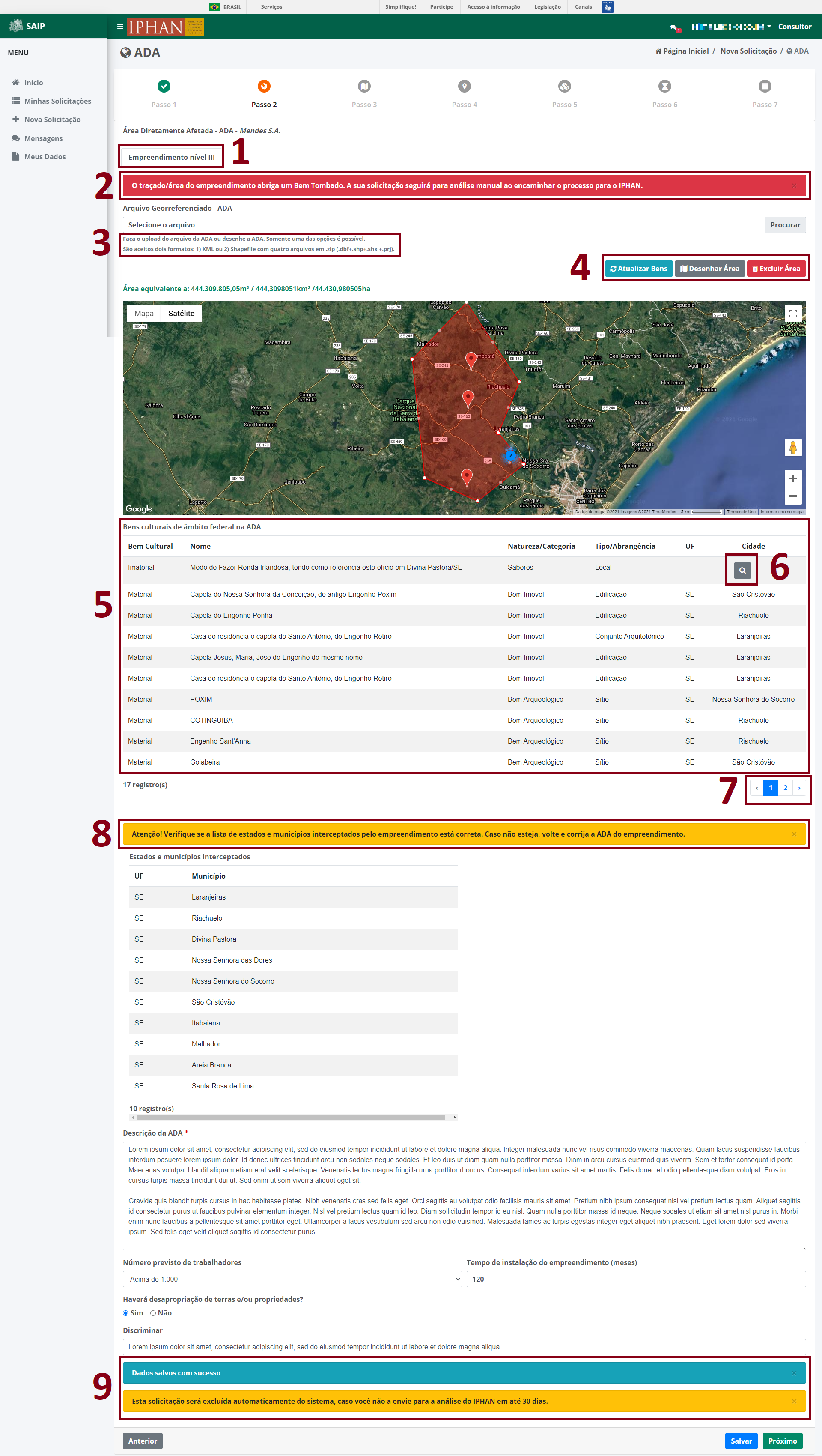
Área onde apresenta as tipologias informadas no Passo 1 - Empreendimento/ART.
Área onde será apresentada mensagens de erro ou casos que irão para análise manual.
Área onde apresenta as regras que o arquivo, no qual será utilizado no upload, deve seguir.
Área onde apresenta os botões Atualizar Bens, Desenhar Área e Excluir Área.
Ao acionar Atualizar Bens, o sistema irá atualizar a lista (item 5) de bens presente na ADA informada.
Ao acionar Desenhar Área, o sistema irá permitir que seja desenhada uma área no mapa, que representará a ADA do Empreendimento.
Ao acionar Excluir Área, o sistema irá remover todas as áreas informadas no mapa.
Área onde será apresenta a lista de Bens Materiais, Bens Imateriais e Bens Arqueológicos presente no(s) polígono(s) informado(s) como ADA do Empreendimento.
Para Bens que estão presente em mais de um município e/ou estado, o sistema irá apresentar o botão Visualizar Estados/Municípios. Ao acionar este botão, o sistema irá abrir uma janela listando todos os municípios e estados do respectivo Bem.
Paginação do sistema para listas que possuem um elevado número de registros apresentados.
Aviso para verificar se a poligonal informada como ADA perpassa as respectivas UF e Municípios apresentados na lista abaixo.
Ao salvar o sistema irá apresentar uma mensagem de sucesso, juntamente com um aviso, onde informa que a sua solicitação deve ser encaminhada em um certo período de tempo senão a mesma será apagada da nossa base de dados.
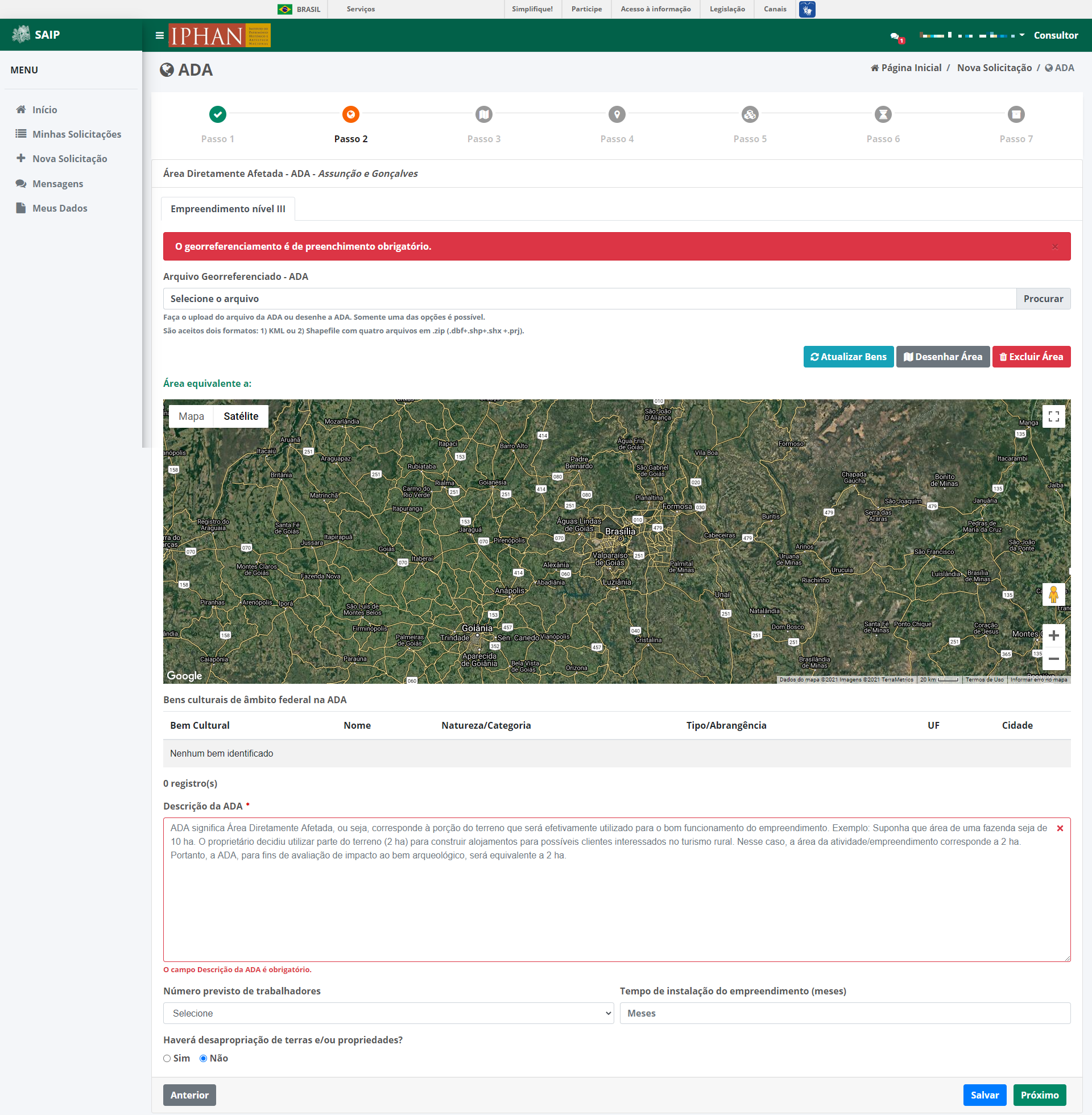
Os campos que possuem um asterisco em vermelho (*) ao lado, com a exceção do mapa que não possui, são de preencimento obrigatório. E caso o campo não seja preenchido, o sistema irá apresentar uma mensagem de alerta para cada campo que não foi preenchido, conforme exemplo abaixo:
Note
Caso não tenha preenchido todas as informações obrigatórias, mas deseja salvar as informações já preenchidas, acione o botão Salvar, que o sistema irá salvar todas as informações sem realizar as validações necessárias.
Note
Quando todas as informações estiverem corretamente preenchidas, acione o botão Próximo para que o sistema valide as suas informações e caso esteja tudo correto, será direcionado para o Passo 3 - Área de Influência Direta - AID.
Passo 3 - Área de Influência Direta - AID
No passo 3, deverá ser informado os dados da Área de Influência Direta (AID) do Empreendimento.
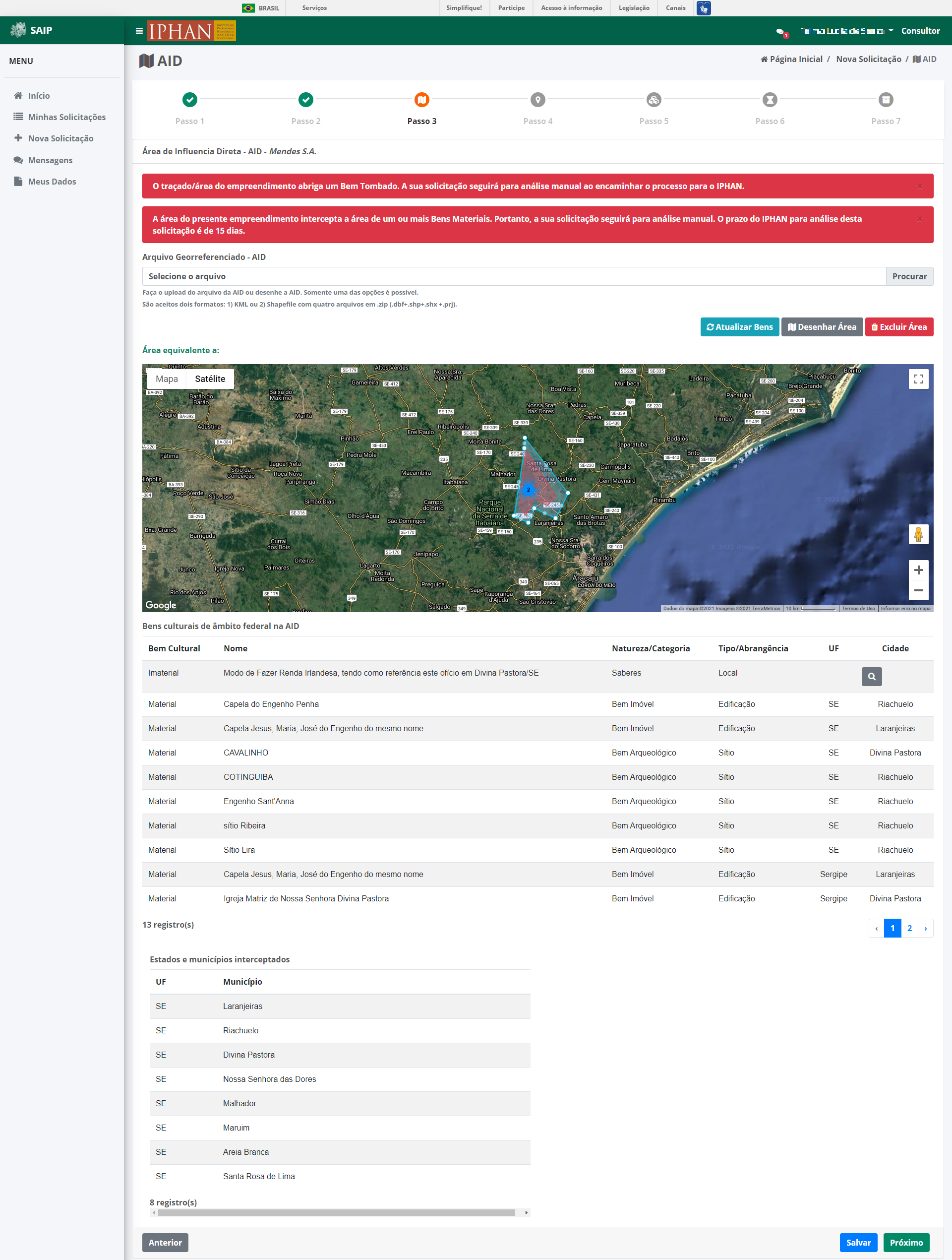
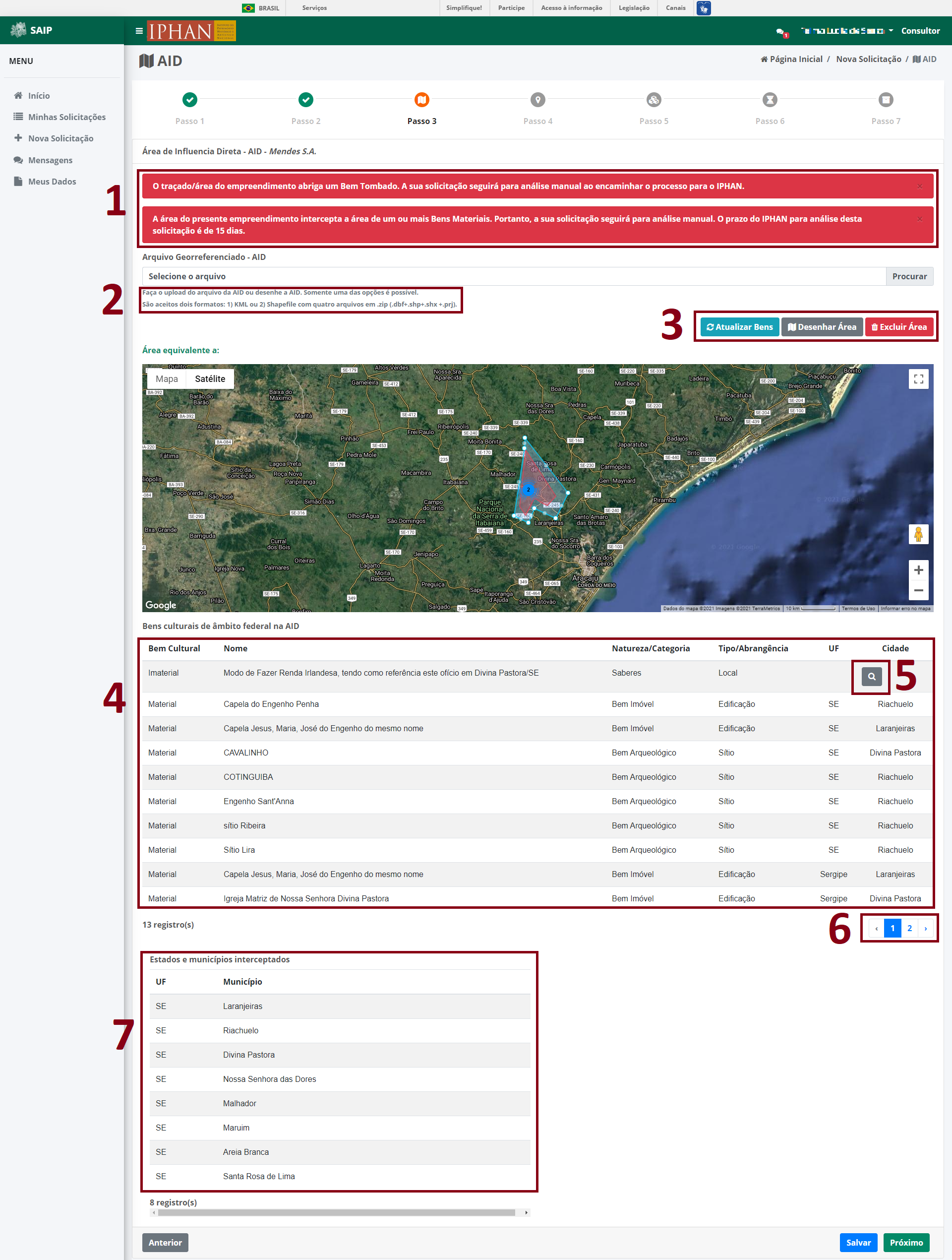
Área onde será apresentada mensagens de erro ou casos que irão para análise manual.
Área onde apresenta as regras que o arquivo, no qual será utilizado no upload, deve seguir.
Área onde apresenta os botões Atualizar Bens, Desenhar Área e Excluir Área.
Ao acionar Atualizar Bens, o sistema irá atualizar a lista (item 4) de bens presente na AID informada.
Ao acionar Desenhar Área, o sistema irá permitir que seja desenhada uma área no mapa, que representará a AID do Empreendimento.
Ao acionar Excluir Área, o sistema irá remover todas as áreas informadas no mapa.
Área onde será apresenta a lista de Bens Materiais, Bens Imateriais e Bens Arqueológicos presente no(s) polígono(s) informado(s) como ADA do Empreendimento.
Para Bens que estão presente em mais de um município e/ou estado, o sistema irá apresentar o botão Visualizar Estados/Municípios. Ao acionar este botão, o sistema irá abrir uma janela listando todos os municípios e estados do respectivo Bem.
Paginação do sistema para listas que possuem um elevado número de registros apresentados.
Apresenta a lista de UF e Municípios que perpassa na AID informada.
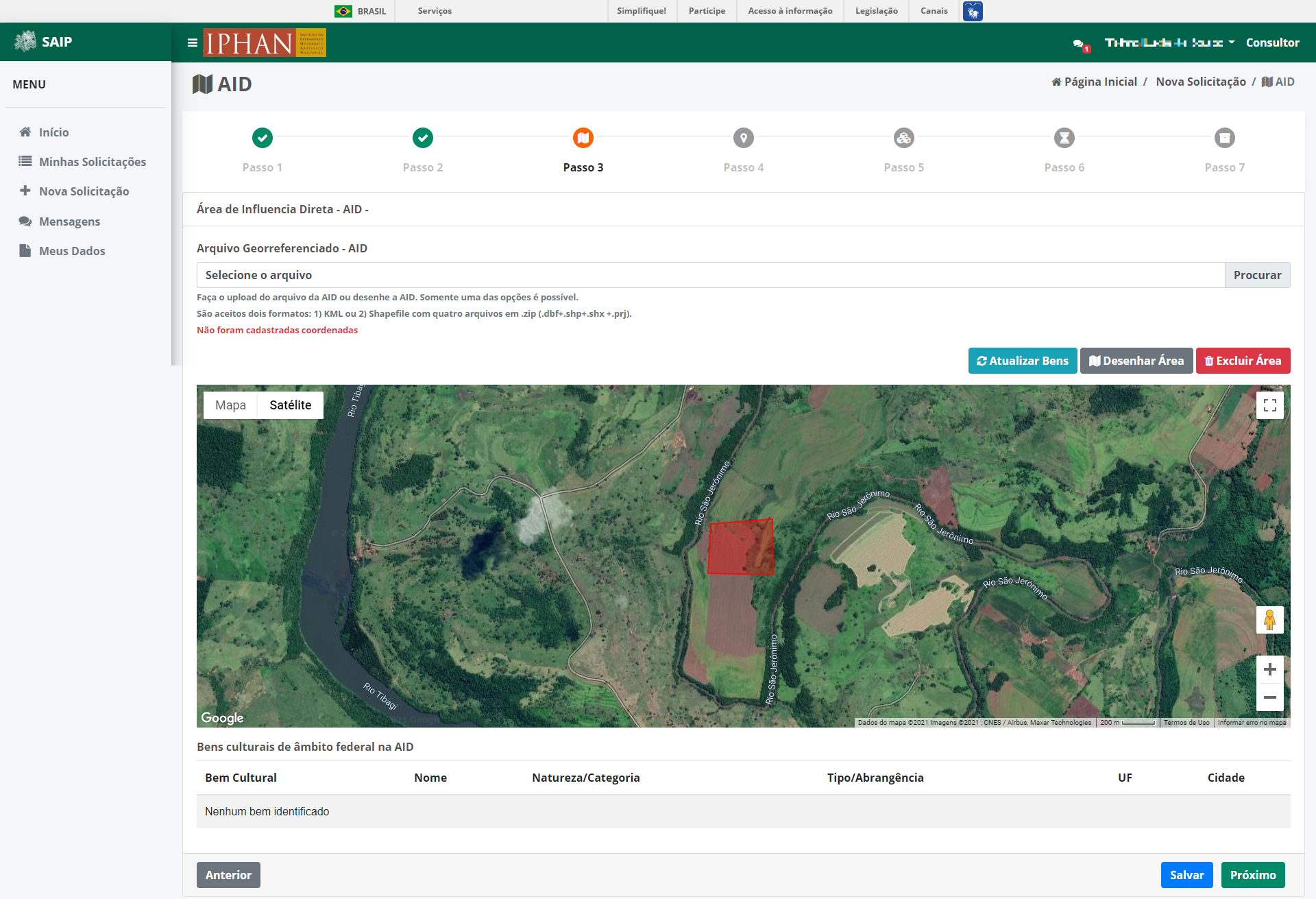
O mapa é único campo de preencimento obrigatório. E caso o campo não seja preenchido, o sistema irá apresentar uma mensagem de alerta para o campo , conforme exemplo abaixo:
Note
Caso não tenha preenchido todas as informações obrigatórias, mas deseja salvar as informações já preenchidas, acione o botão Salvar, que o sistema irá salvar todas as informações sem realizar as validações necessárias.
Note
Quando todas as informações estiverem corretamente preenchidas, acione o botão Próximo para que o sistema valide as suas informações e caso esteja tudo correto, será direcionado para o Passo 4 - Municípios.
Passo 4 - Municípios
No passo 4, deverá ser visualizado se as informações de municípios batem com a ADA e AID informada do Empreendimento.
Note
Caso as informações estiverem sendo apresentadas corretamente, acione o botão Próximo para que o sistema direcione para o Passo 5 - Elementos do Projeto de Engenharia.
Passo 5 - Elementos do Projeto de Engenharia
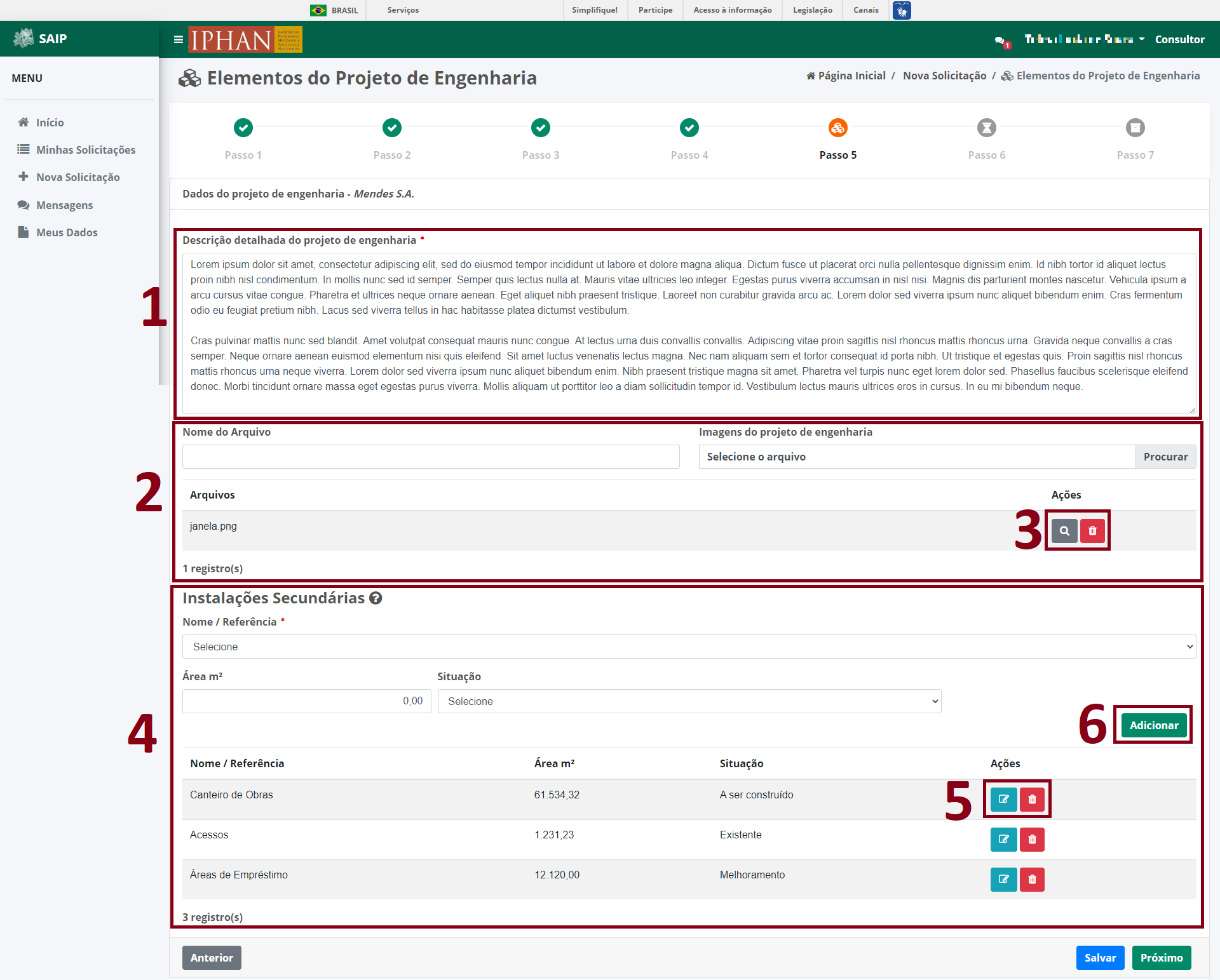
No passo 5, deverá ser informado os dados do projeto de engenharia e instalações secundárias do Empreendimento.
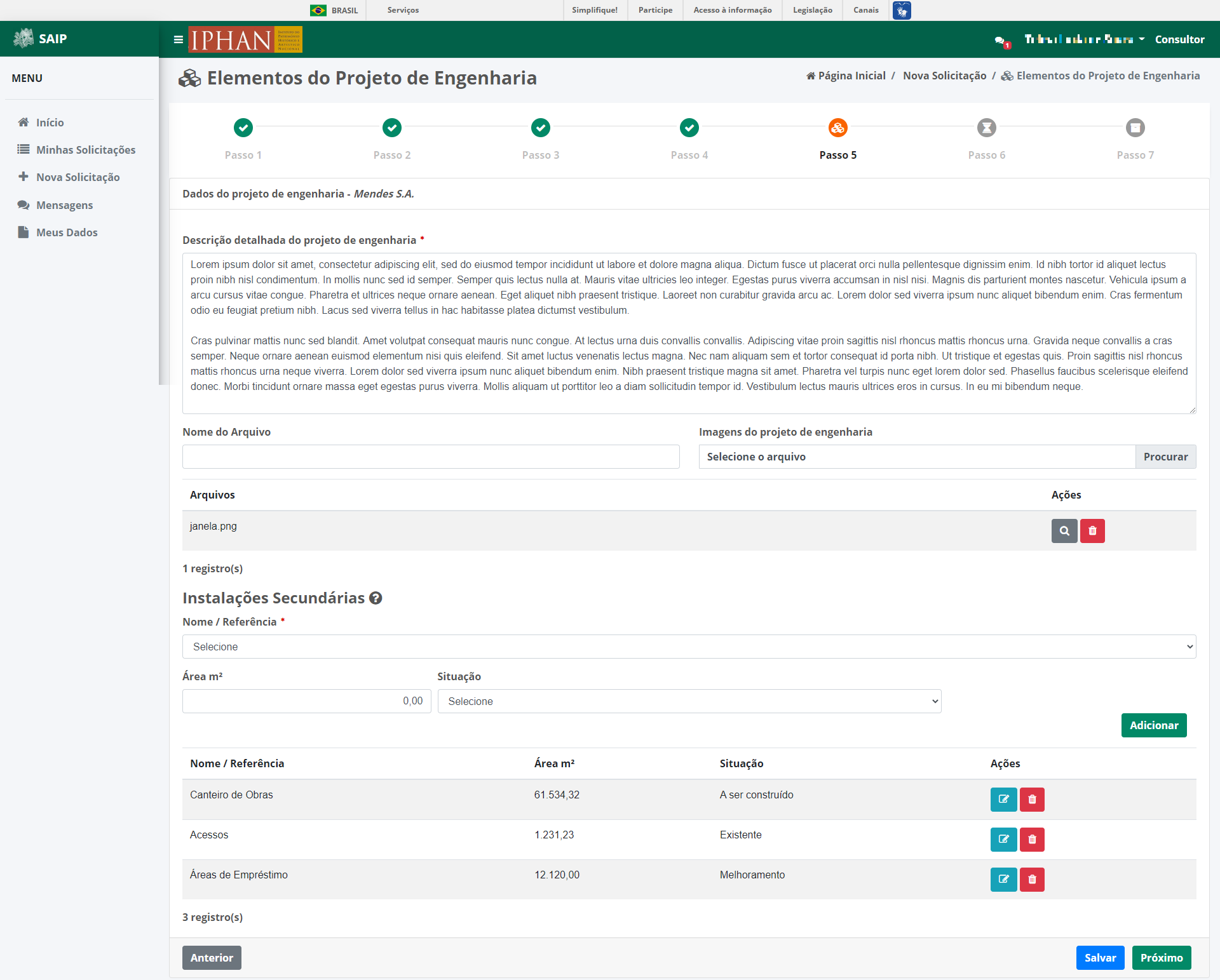
Área onde deverá ser informada a descrição detalhda do projeto de engenharia.
Área onde deverá ser informada as imagens do projeto de engenharia e listará todas as imagens já informadas.
Área onde apresenta os botões Visualizar Imagem e Excluir Imagem.
Ao acionar Visualizar Imagem, o sistema irá apresentar a respectiva imagem em uma nova janela.
Ao acionar Excluir Imagem, o sistema irá apresentar mensagem de confirmação para excluir a respectiva imagem.
Área onde deverá ser informada as instalações secundárias do projeto de engenharia e listará todas as instalações já cadastradas.
Área onde apresenta os botões Editar Instalação Secundária e Excluir Instalação Secundária.
Ao acionar Editar Instalação Secundária, o sistema irá apresentar os dados da respectiva instalação secundária para a ser editado.
Ao acionar Excluir Instalação Secundária, o sistema irá apresentar mensagem de confirmação para excluir a respectiva instalação secundária.
Botão Adicionar que ao ser acionado, irá adicionar os dados da Instalação Secundária na lista de Instalações. Ao editar, o botão terá a nomenclatura Atualizar, e que ao ser acionado, irá atualizar os dados da respectiva Instalação Secundária.
Note
Caso deseje que a imagem possua um nome diferente do arquivo original, informe primeiramente o campo Nome do Arquivo, para então selecionar o arquivo a ser inserido.
Os campos que possuem um asterisco em vermelho (*) ao lado, são de preencimento obrigatório. E caso o campo não seja preenchido, o sistema irá apresentar uma mensagem de alerta para cada campo que não foi preenchido, conforme exemplo abaixo:
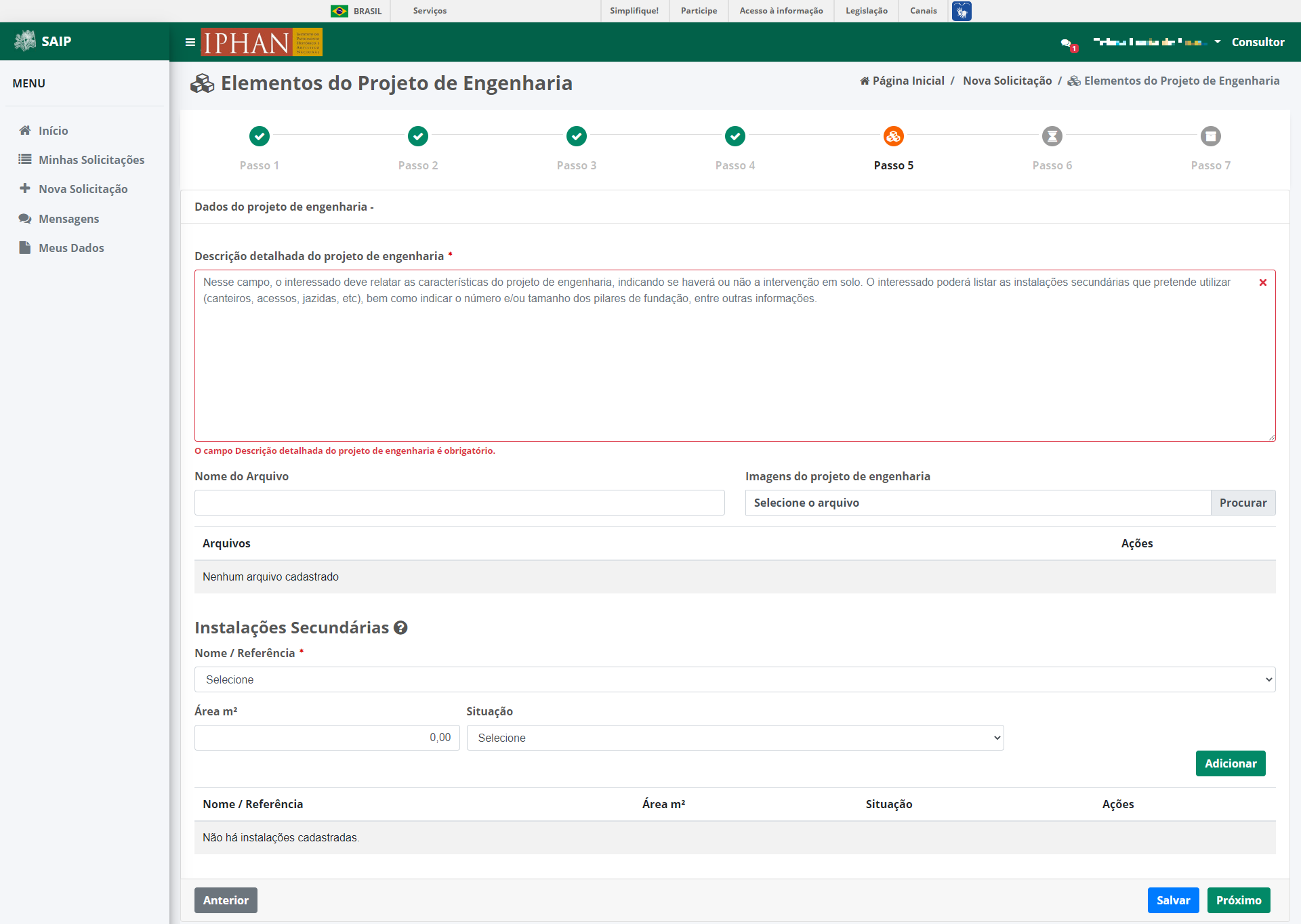
Note
Caso não tenha preenchido todas as informações obrigatórias, mas deseja salvar as informações já preenchidas, acione o botão Salvar, que o sistema irá salvar todas as informações sem realizar as validações necessárias.
Note
Quando todas as informações estiverem corretamente preenchidas, acione o botão Próximo para que o sistema valide as suas informações e caso esteja tudo correto, será direcionado para o Passo 6 - Previsão de Impacto.
Passo 6 - Previsão de Impacto
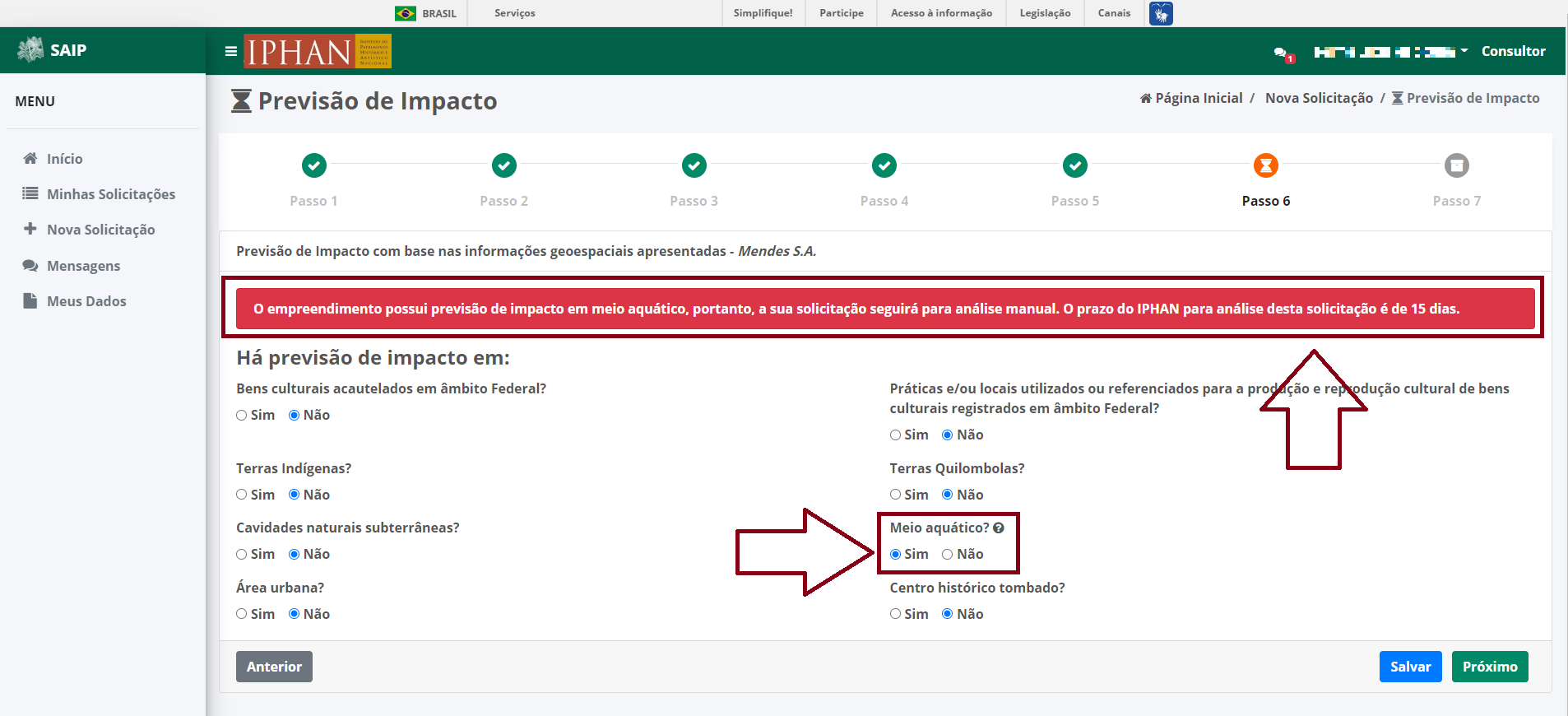
No passo 6, deverá ser informado os dados sobre previsão de impacto no Empreendimento.
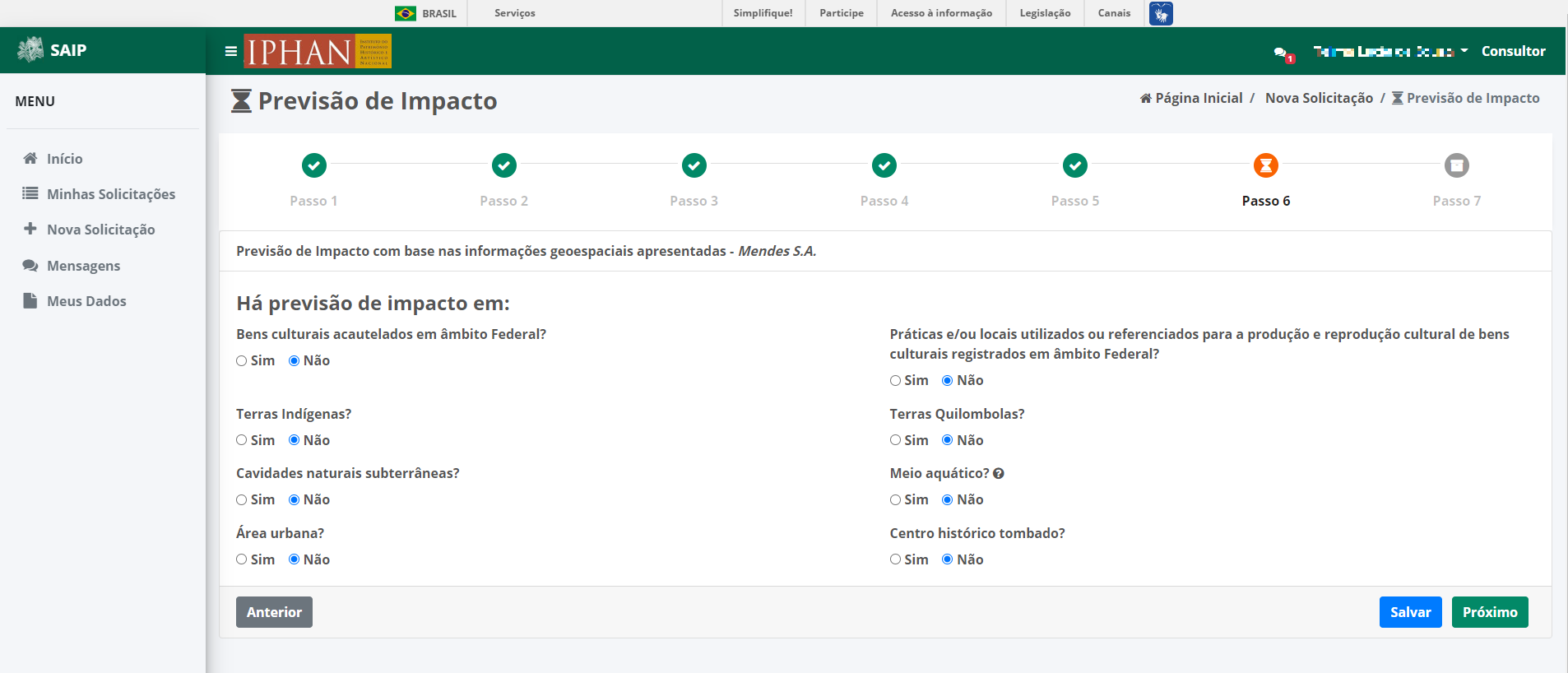
As interrogações (?) ao lado de alguns campos, ao deixar o mouse em cima, o sistema apresenta um texto de ajuda para o respectivo campo.
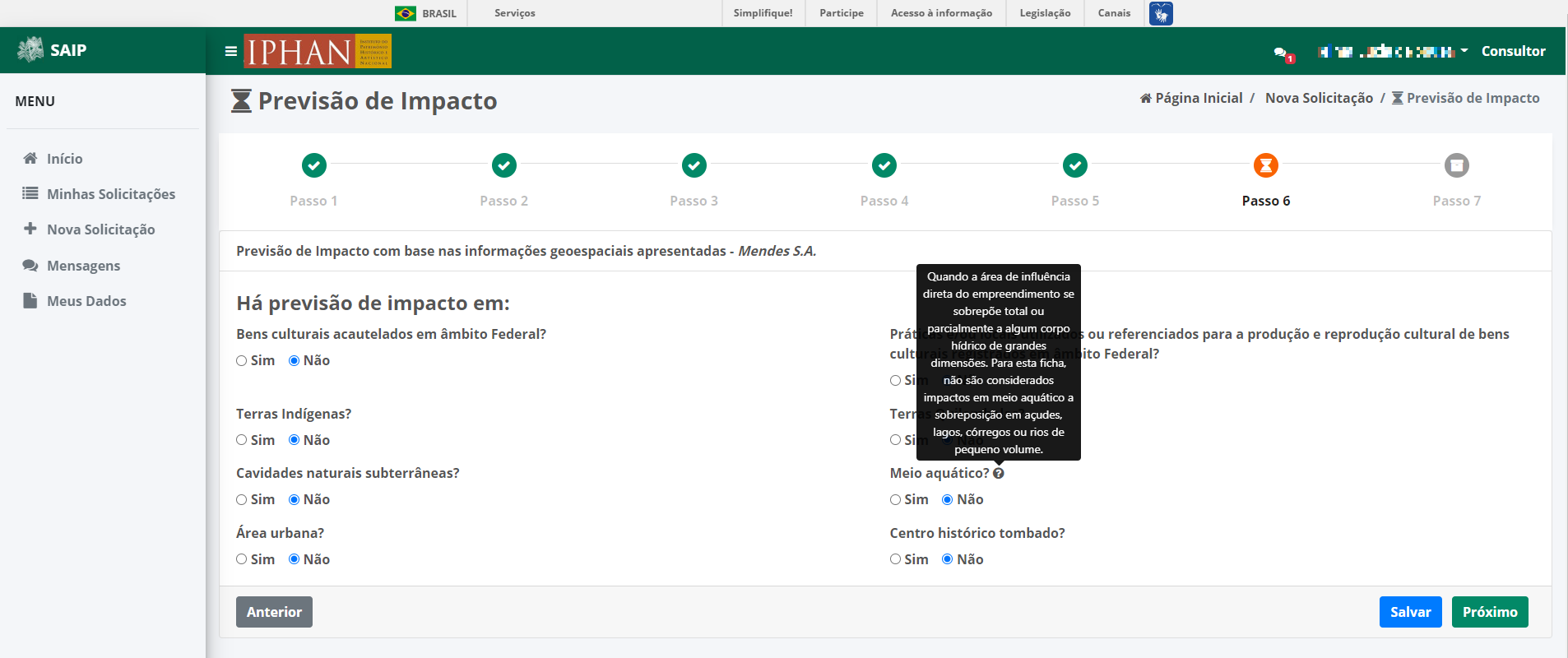
Ao informar que há impacto em meio aquático no Empreendimento, o sistema irá apresentar uma mensagem informativa sobre análise manual da respectiva solicitação.
Note
Caso não tenha preenchido todas as informações obrigatórias, mas deseja salvar as informações já preenchidas, acione o botão Salvar, que o sistema irá salvar todas as informações sem realizar as validações necessárias.
Note
Quando todas as informações estiverem corretamente preenchidas, acione o botão Próximo para que o sistema valide as suas informações e caso esteja tudo correto, será direcionado para o Passo 6 - Previsão de Impacto.
Passo 7 - Processos
No passo 7, deverá ser informado os dados sobre os processos que envolvem o Empreendimento.
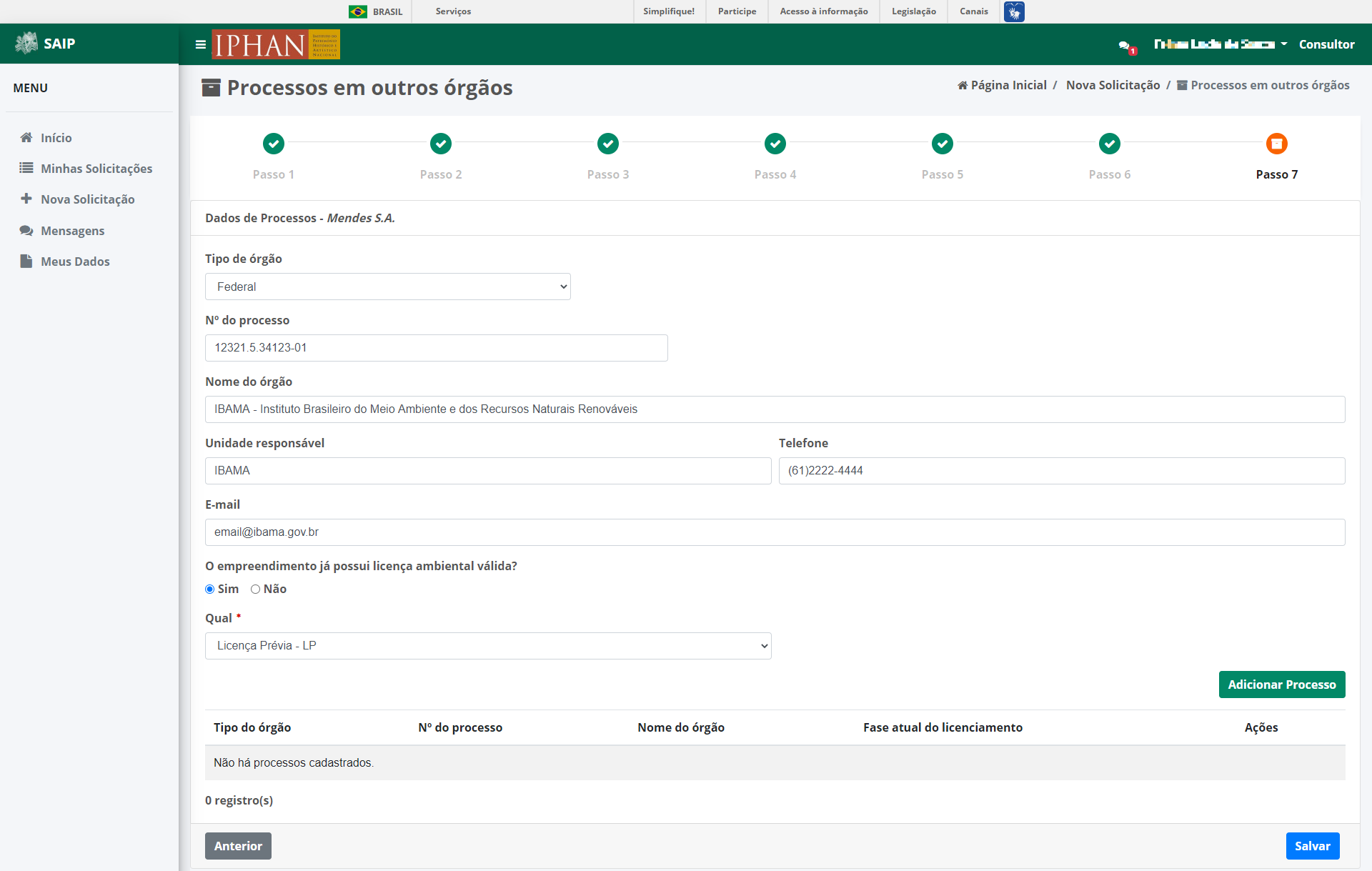
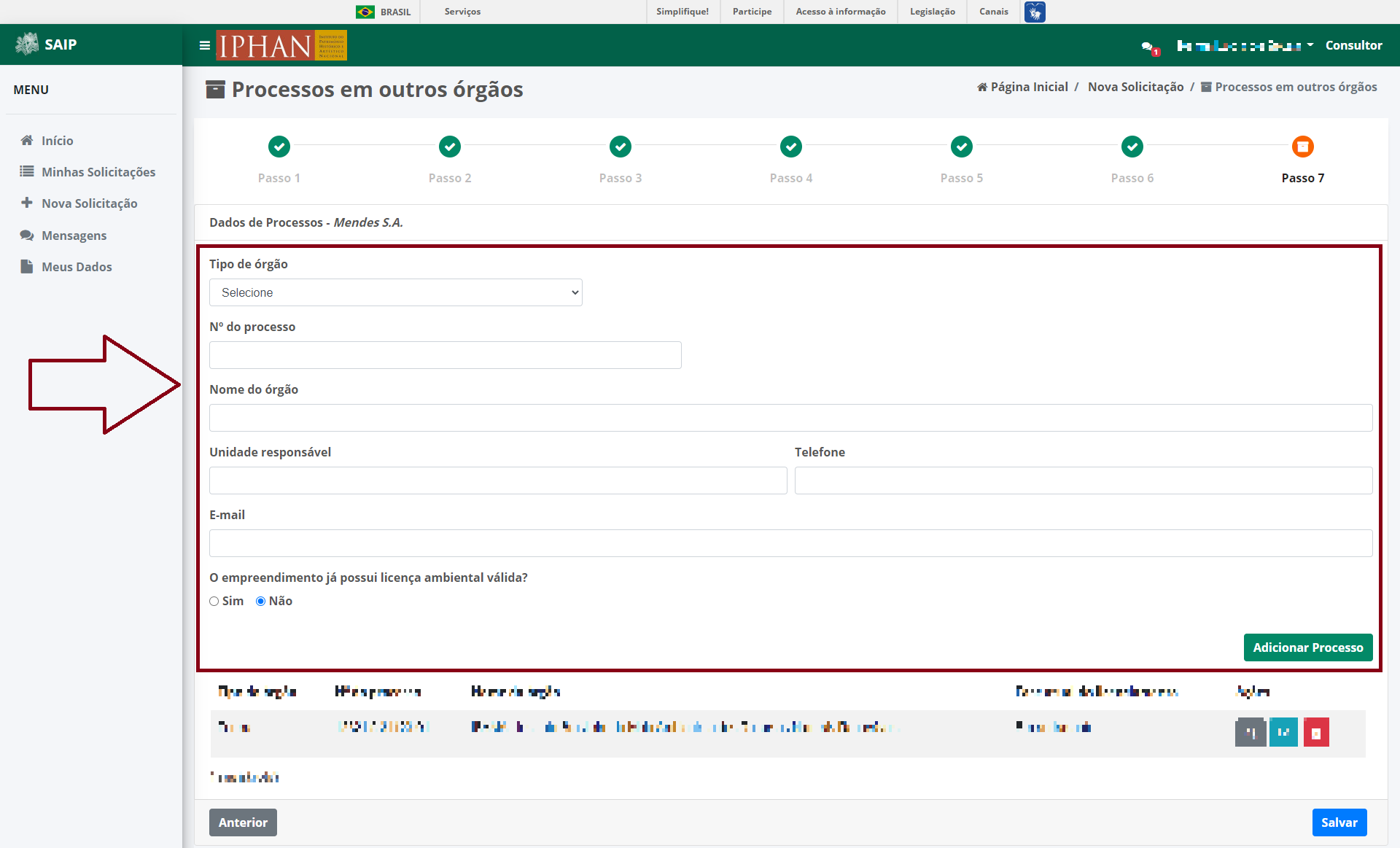
Em Dados de Processos, poderá ser informada os dados dos processo que o Empreendiment possui como Tipo de órgão, Número do Processo, Nome do órgão, Unidade responsável, Telefone, E-mail, se o Empreendimento já possui licença ambiental válida, e se já possui qual licença.
Note
Lembre-se que ao terminar de preencher os dados, não esqueça de acionar o botão Adicionar, para que então o sistema inclua os dados informados na solicitação.
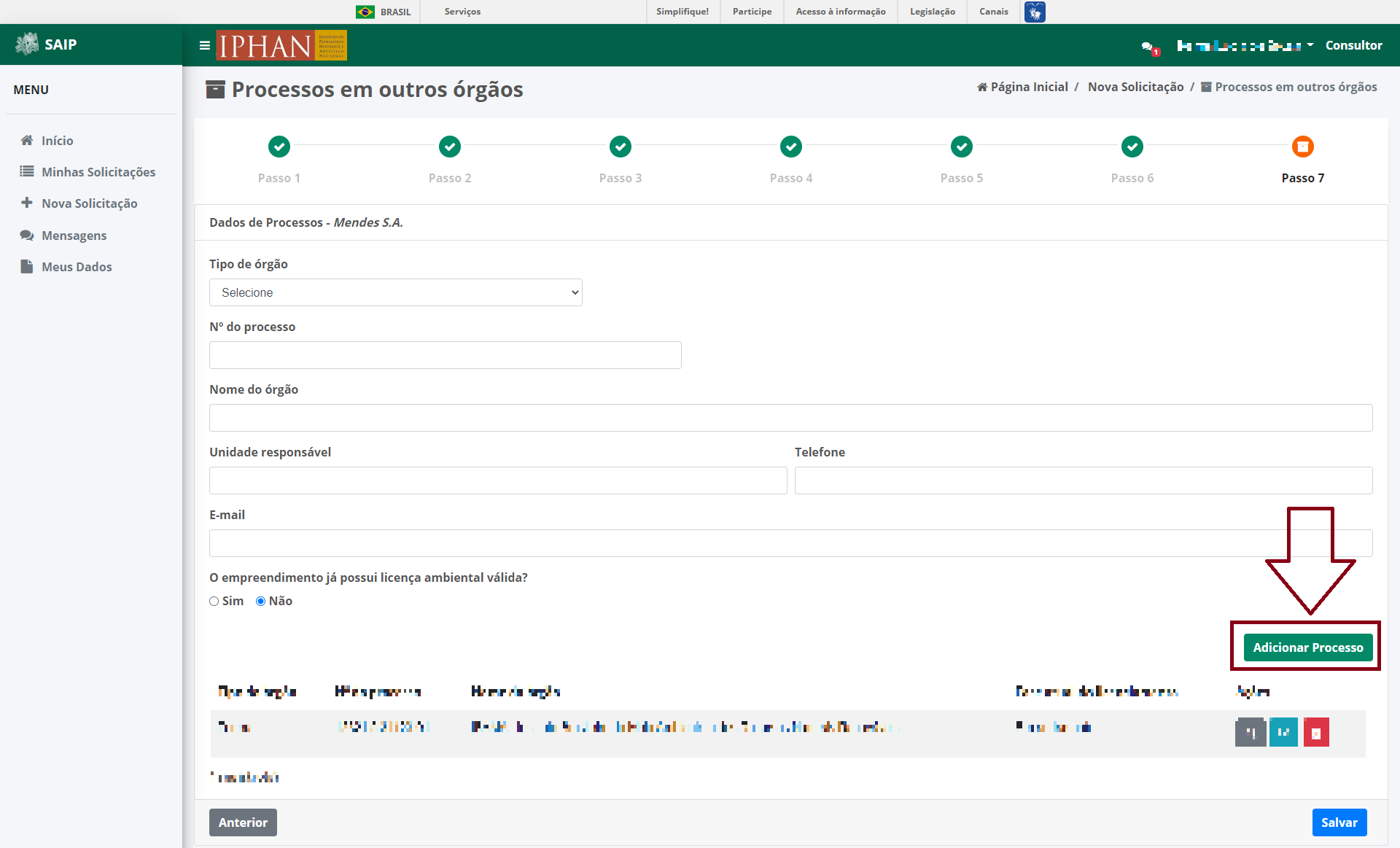
Abaixo, o sistema apresenta a lista de processos cadastrados na solicitação.
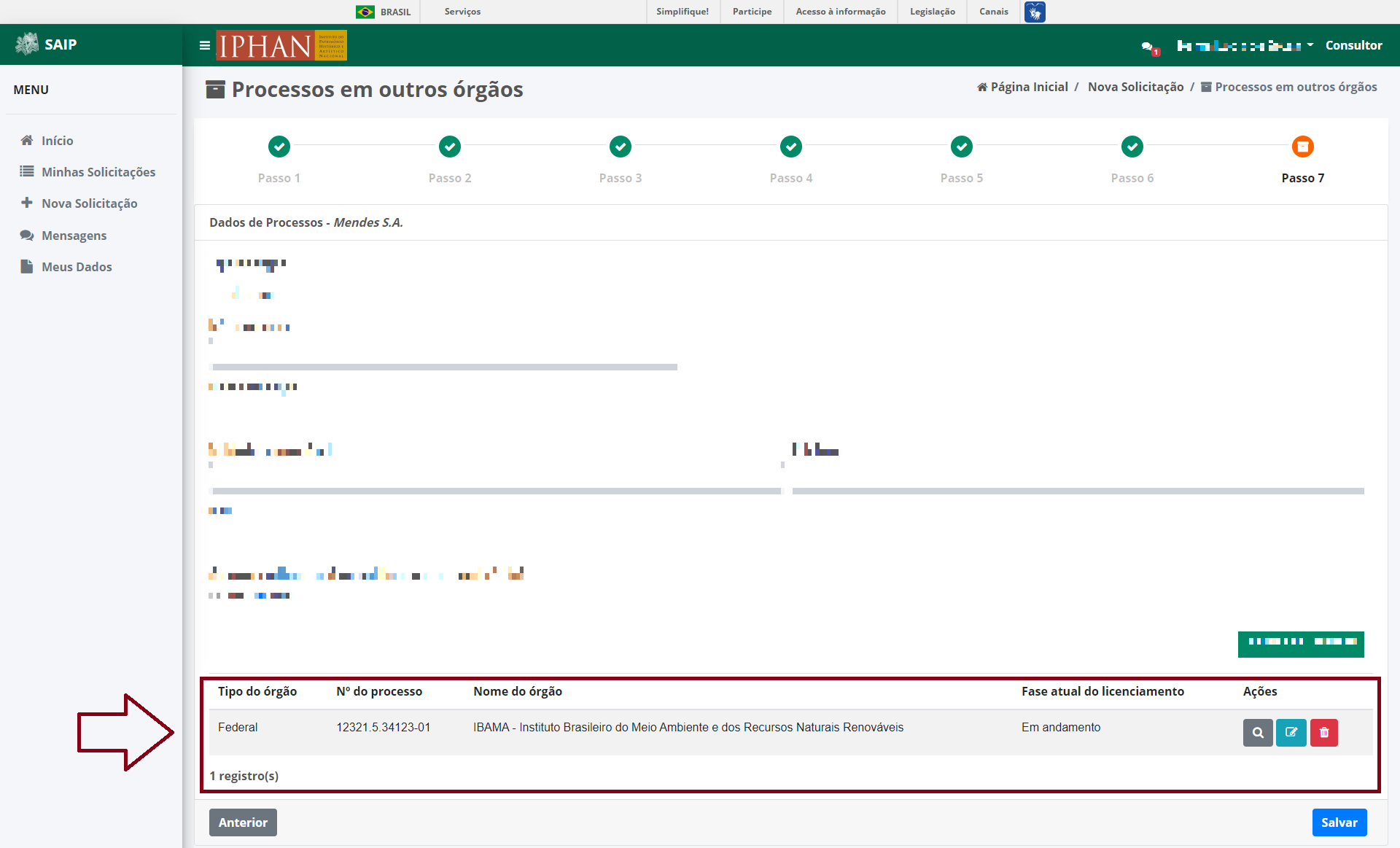
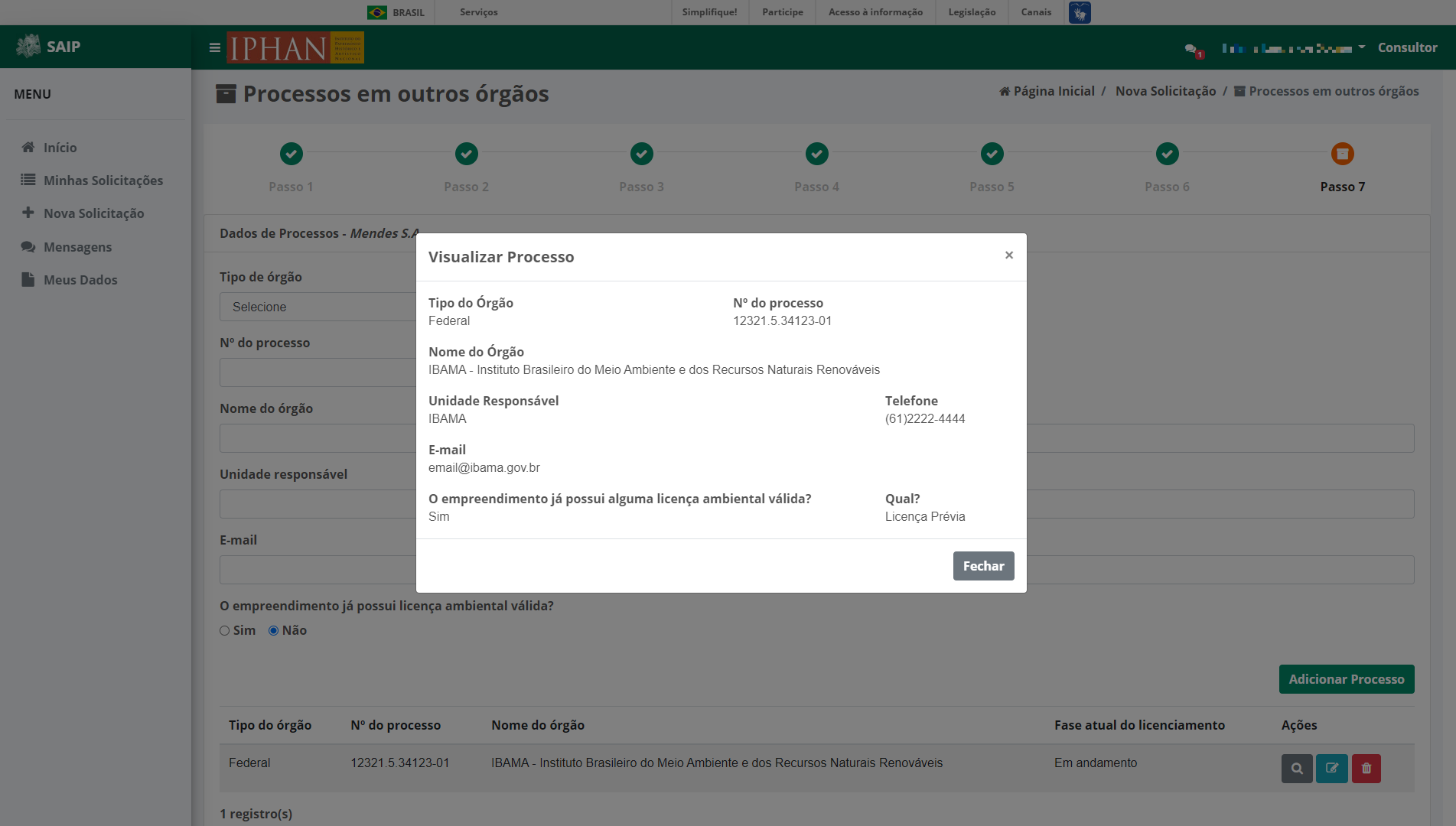
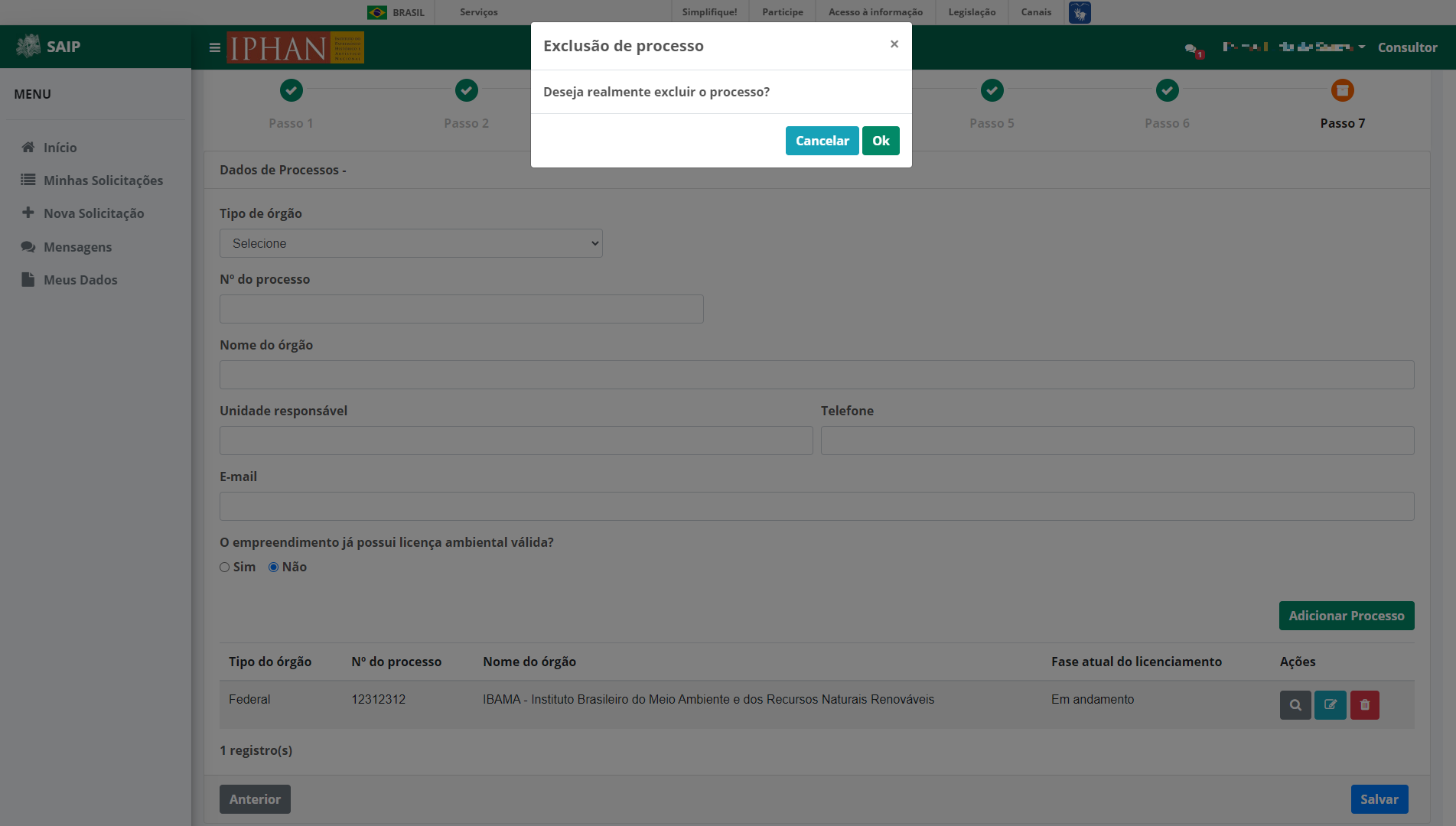
Na lista, há as ações de Visualizar Processo, Editar Processo e Excluir Processo, respectivamente.
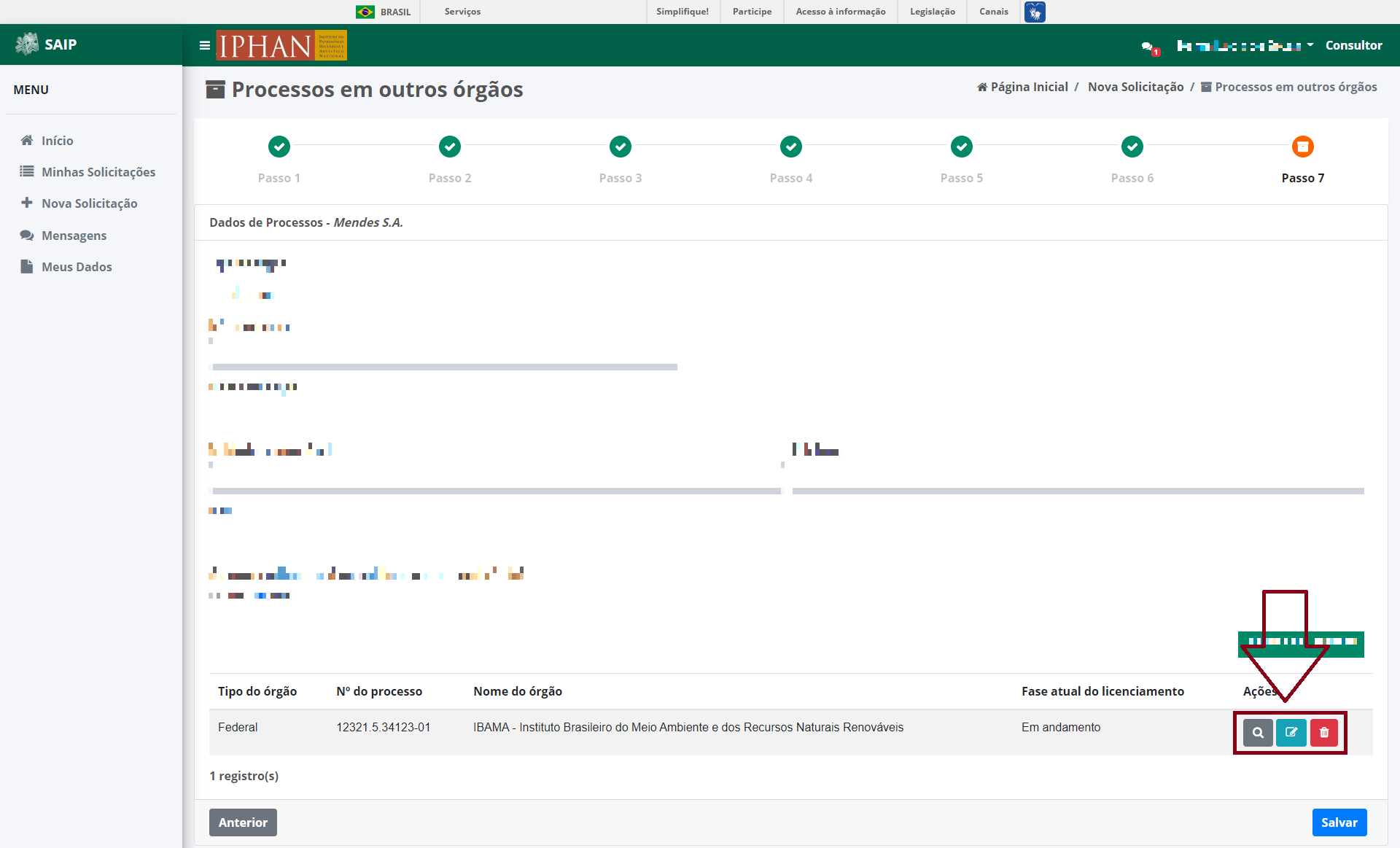
Visualizar Interessado
Excluir Interessado
Ao acionar o botão Salvar, o sistema irá identificar se todas as informações necessárias estão corretas e então disponibilizará o botão Enviar Solicitação. Ao salvar caso necessário, o sistema irá informar no topo mensagens de alerta sobre a solicitação.
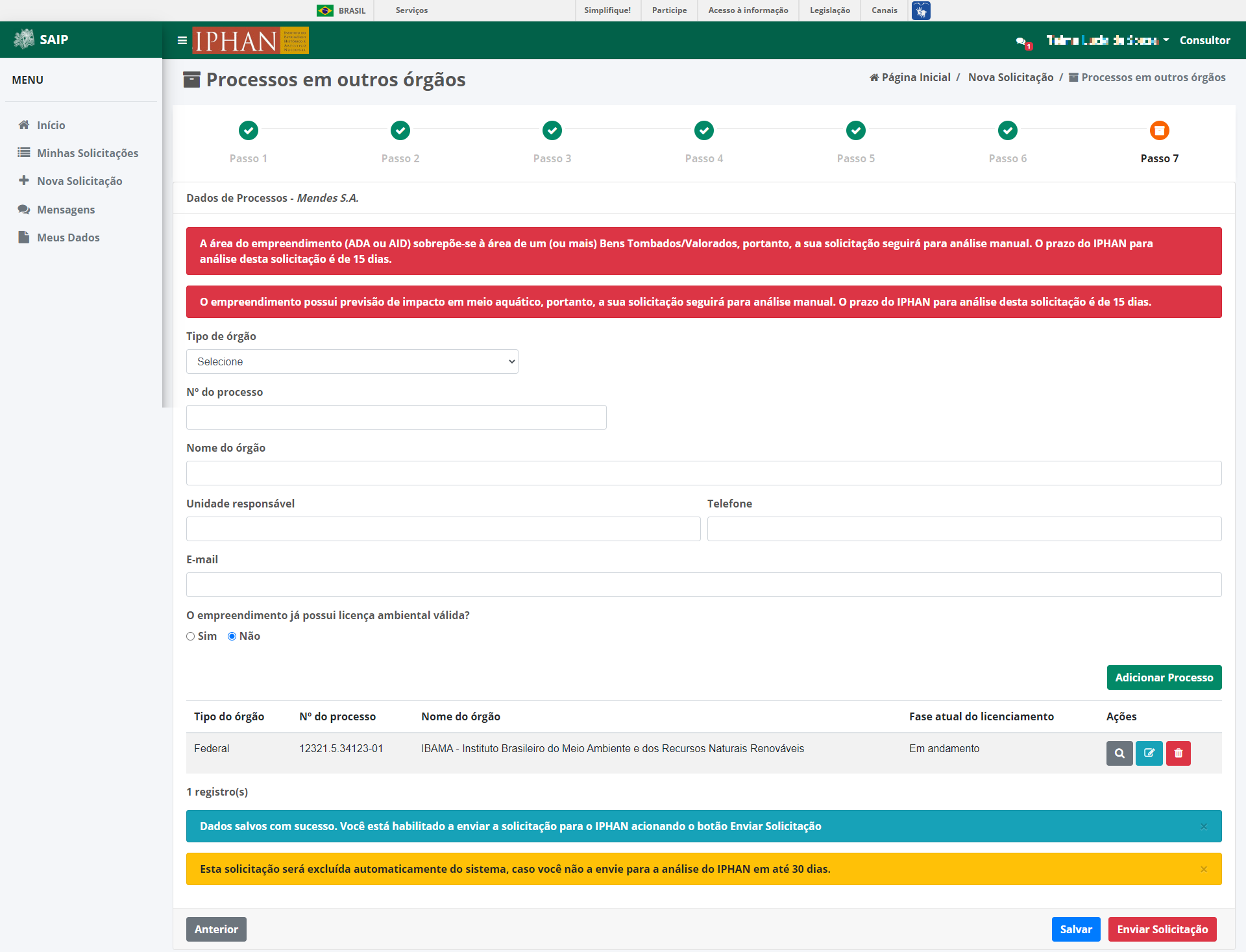
Ao acionar o botão Enviar Solicitação, o sistema irá encaminhar a solicitação ao IPHAN para análise.