Minhas Solicitações (FCA)
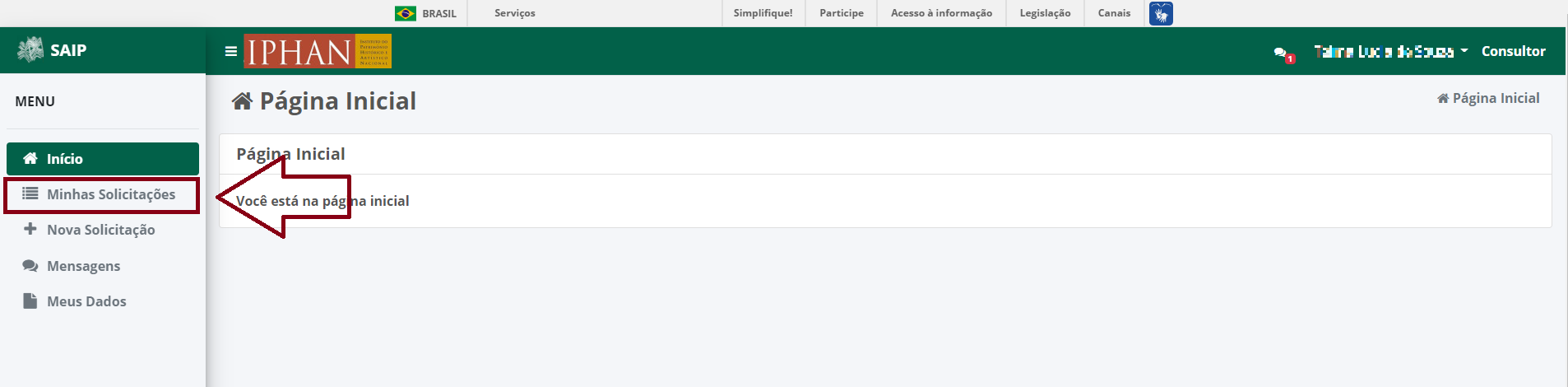
Para acessar as suas solicitações realizadas e acompanha-las pelo SAIP, basta clicar na opção Minhas Solicitações no menu lateral esquerdo.
Solicitações
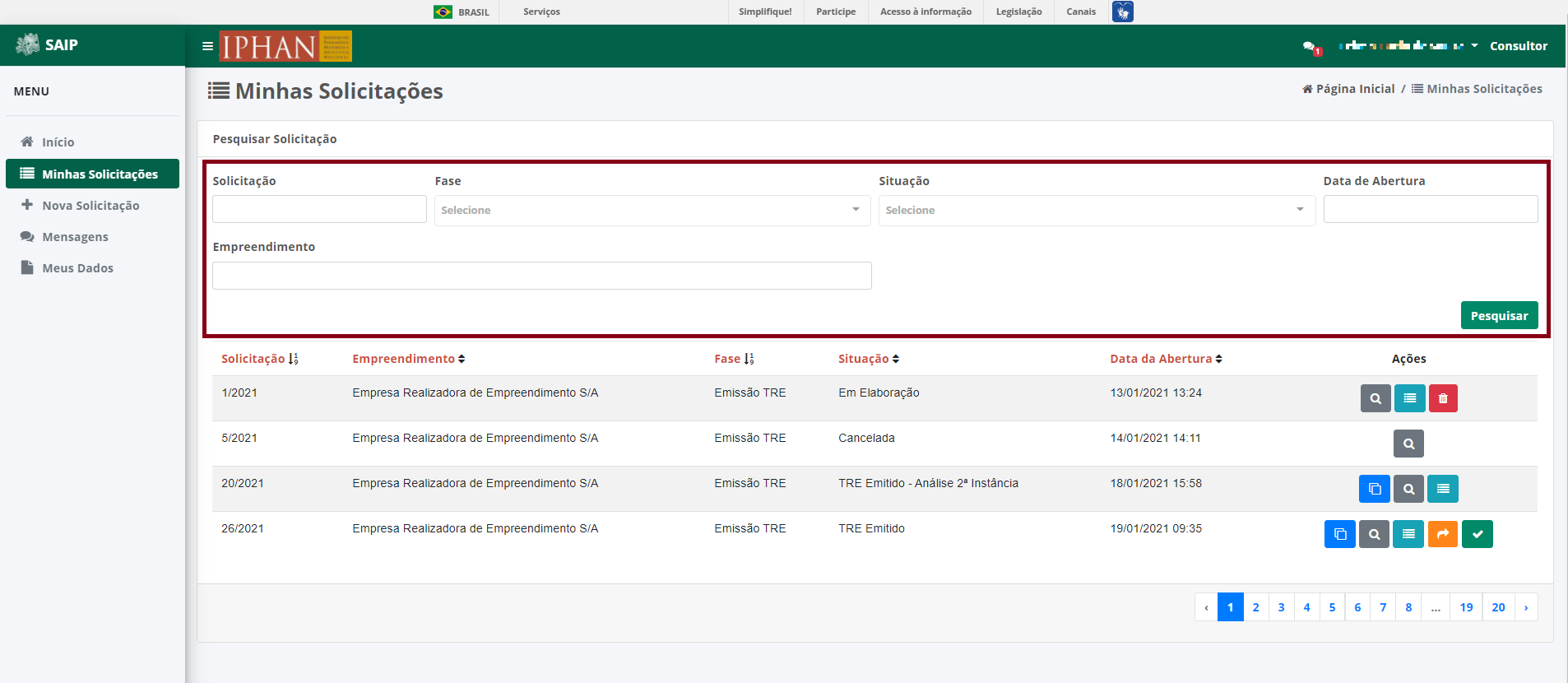
Em Pesquisar Solicitação, na parte superior se encontram os filtros de pesquisa como Número da Solicitação, Fase, Situação, Data de Abertura e Empreendimento.
Note
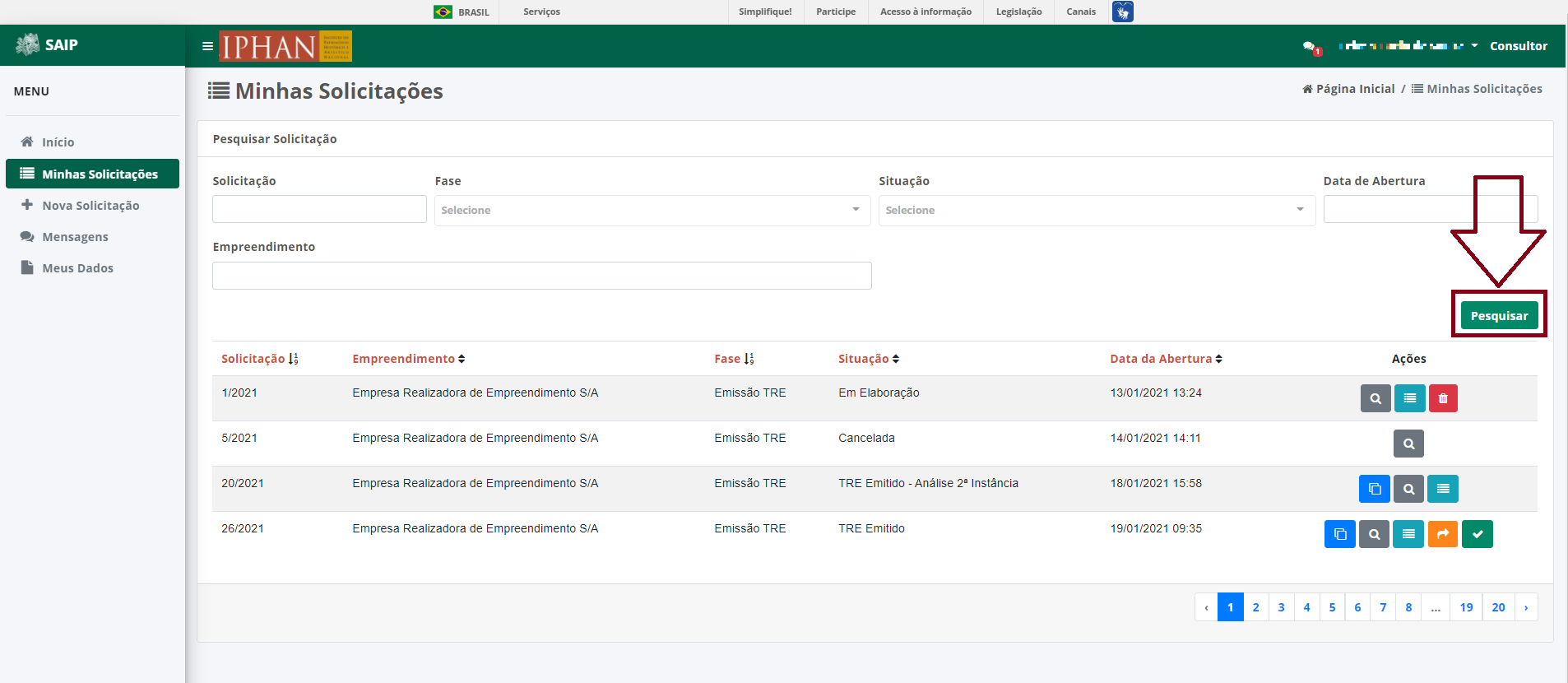
Sempre que ao preencher os filtros, não esqueça de acionar o botão Pesquisar, para que surja efeito no sistema.
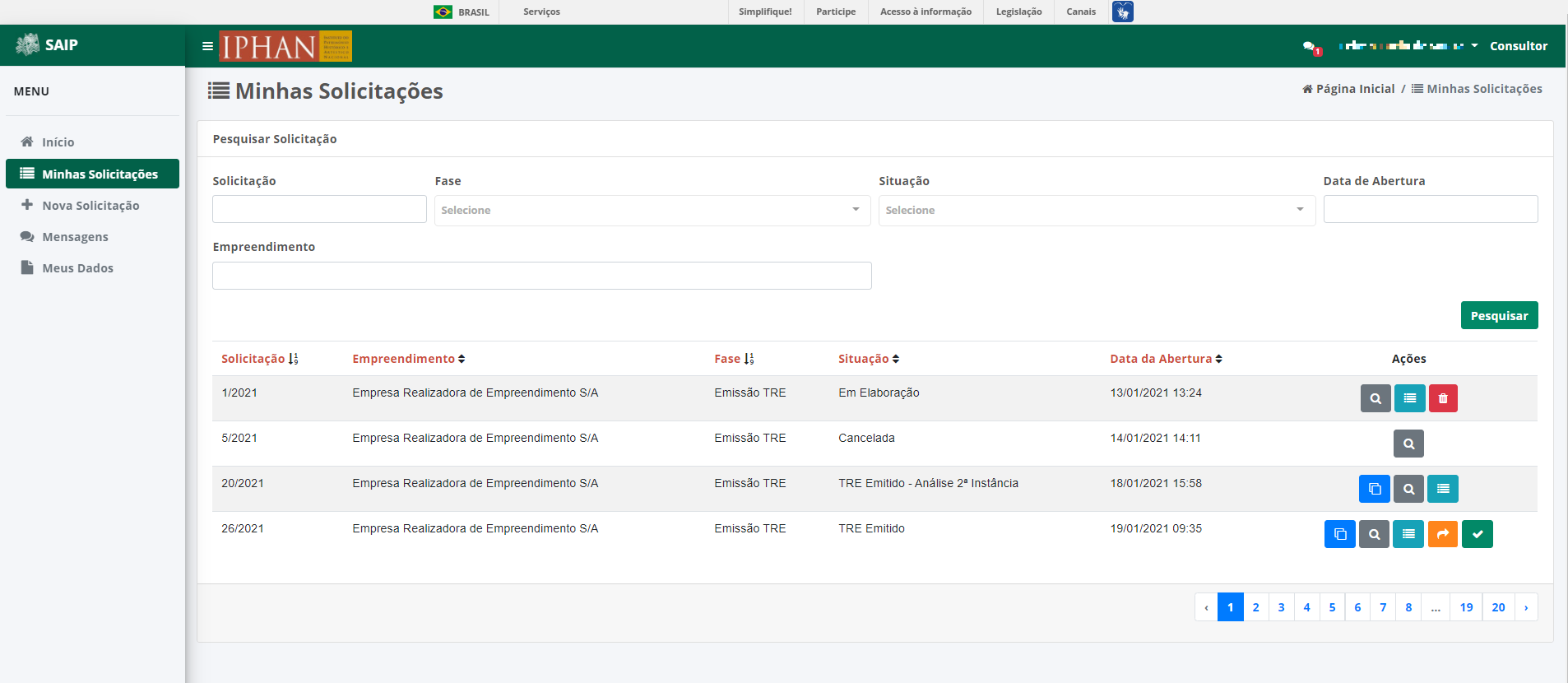
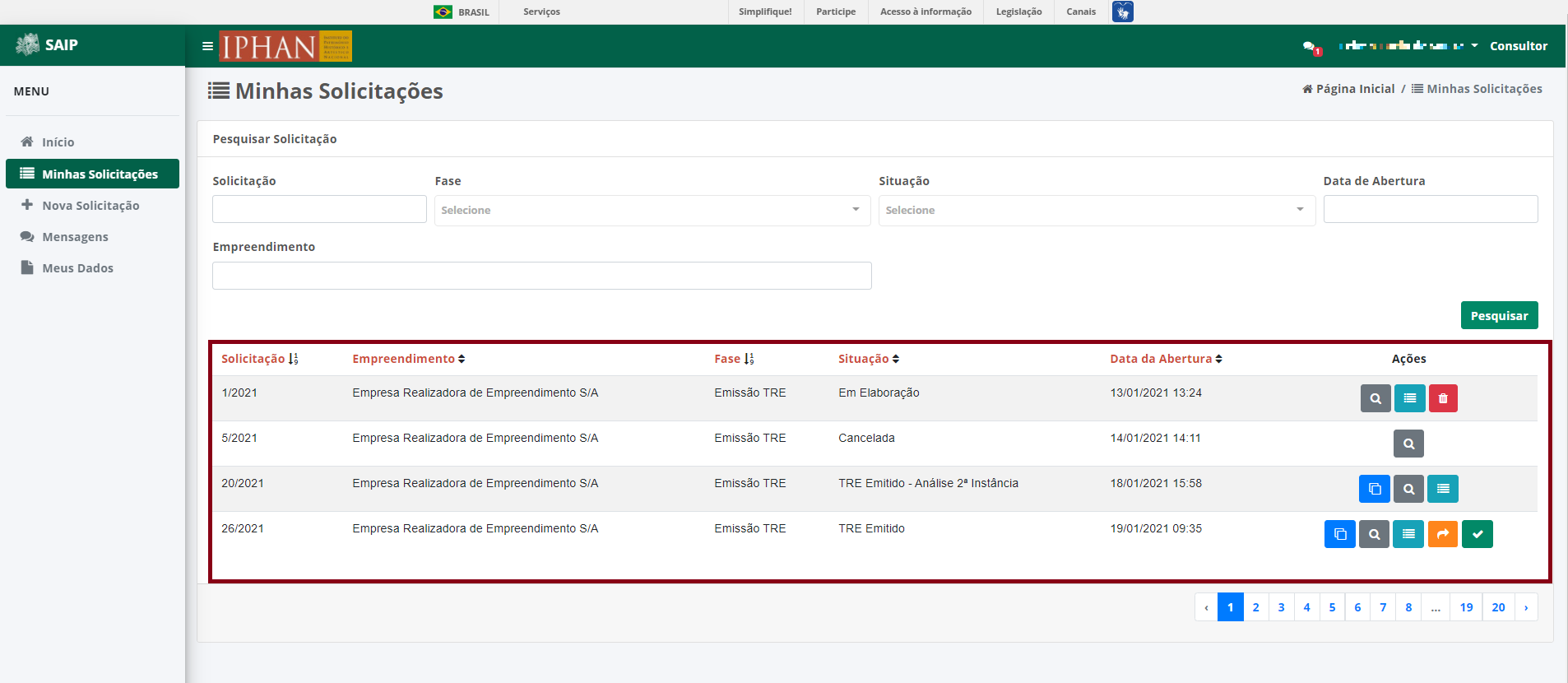
Em Pesquisar Solicitação, na parte inferior se encontra os registros totais de solicitações ou o resultado da pesquisa realizada com os filtros. As colunas apresentadas são Solicitação, Empreendimento, Fase, Situação, Data de Abertura e Ações.
Note
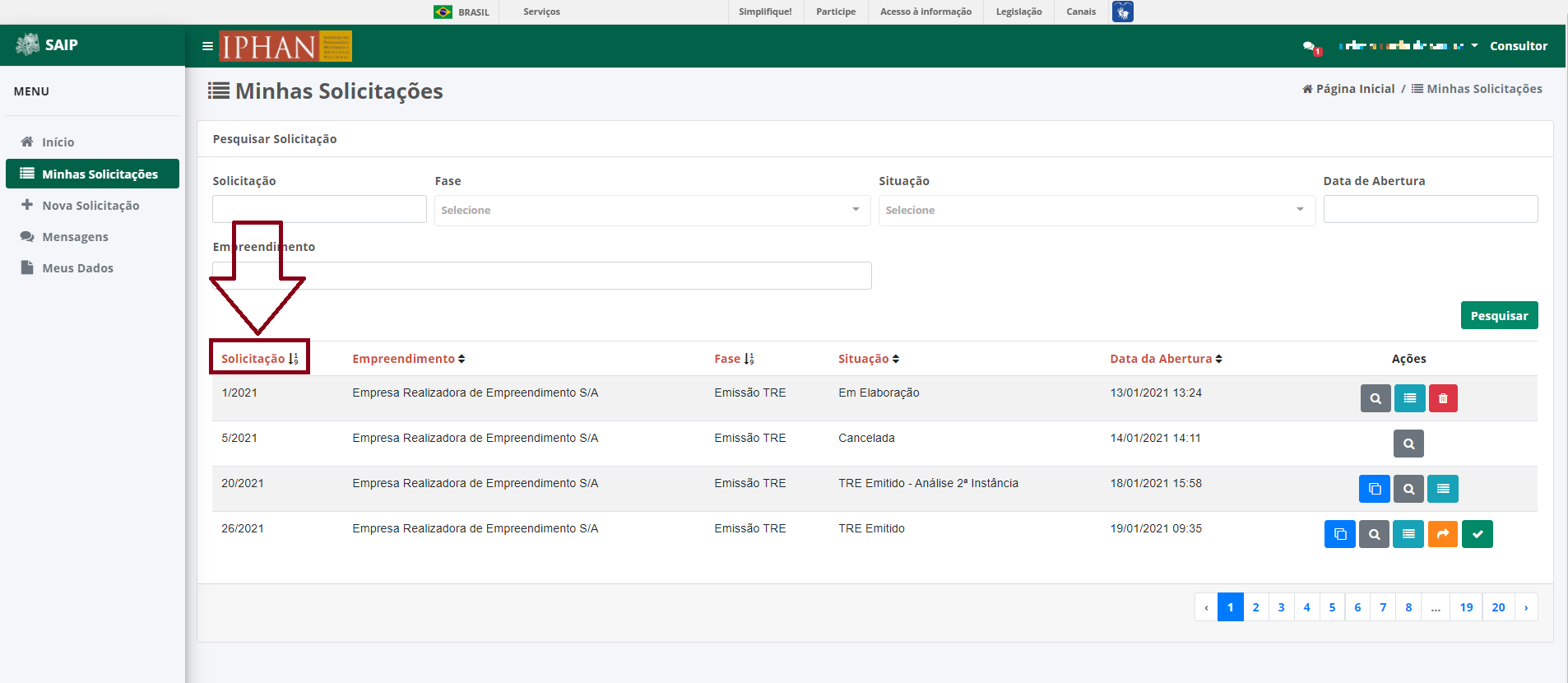
O sistema permite que você ordene as colunas por ordem crescente ou decrescente conforme se clica nos títulos de cada coluna.
Note
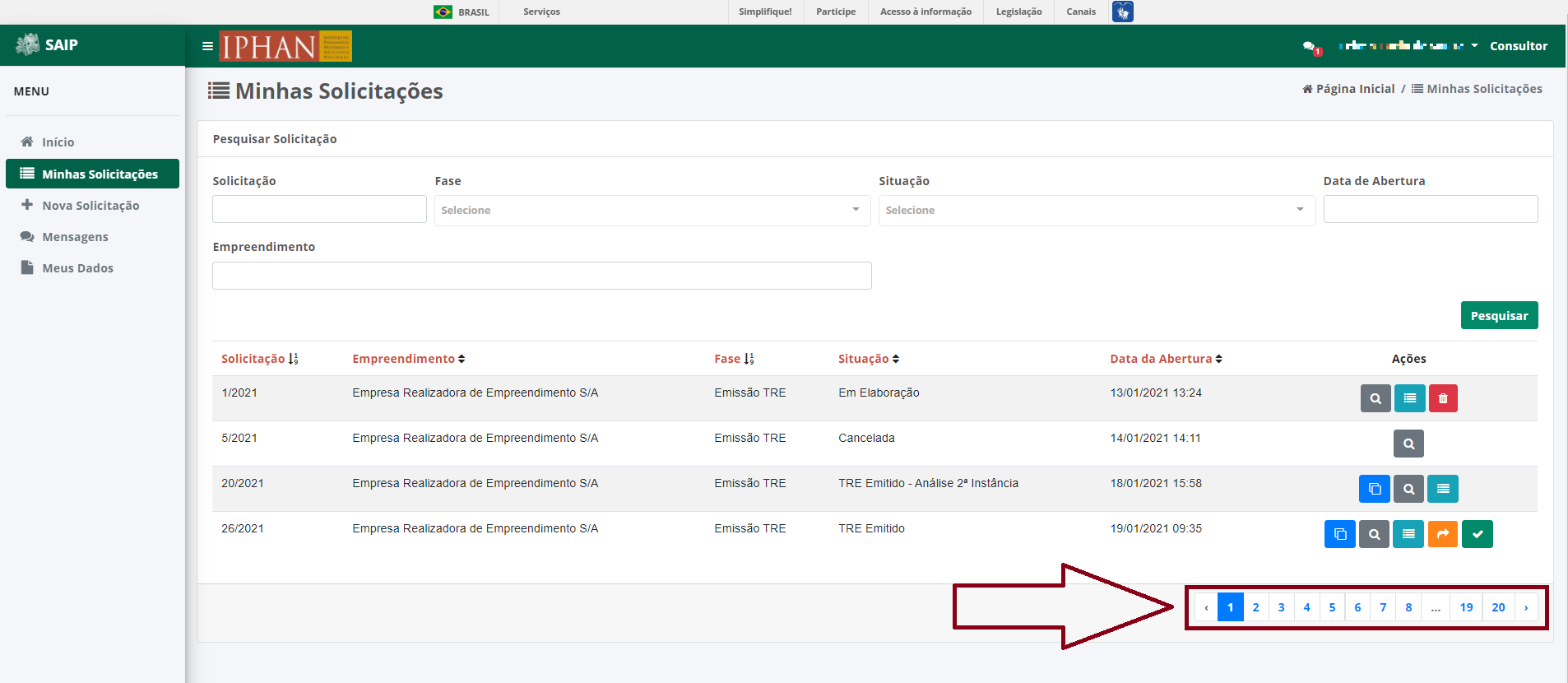
Na lista de solicitações, o sistema apresenta a paginação a cada 10 registros, onde é possível selecionar a página e nas extremidades há a ação de página anterior e próxima página.
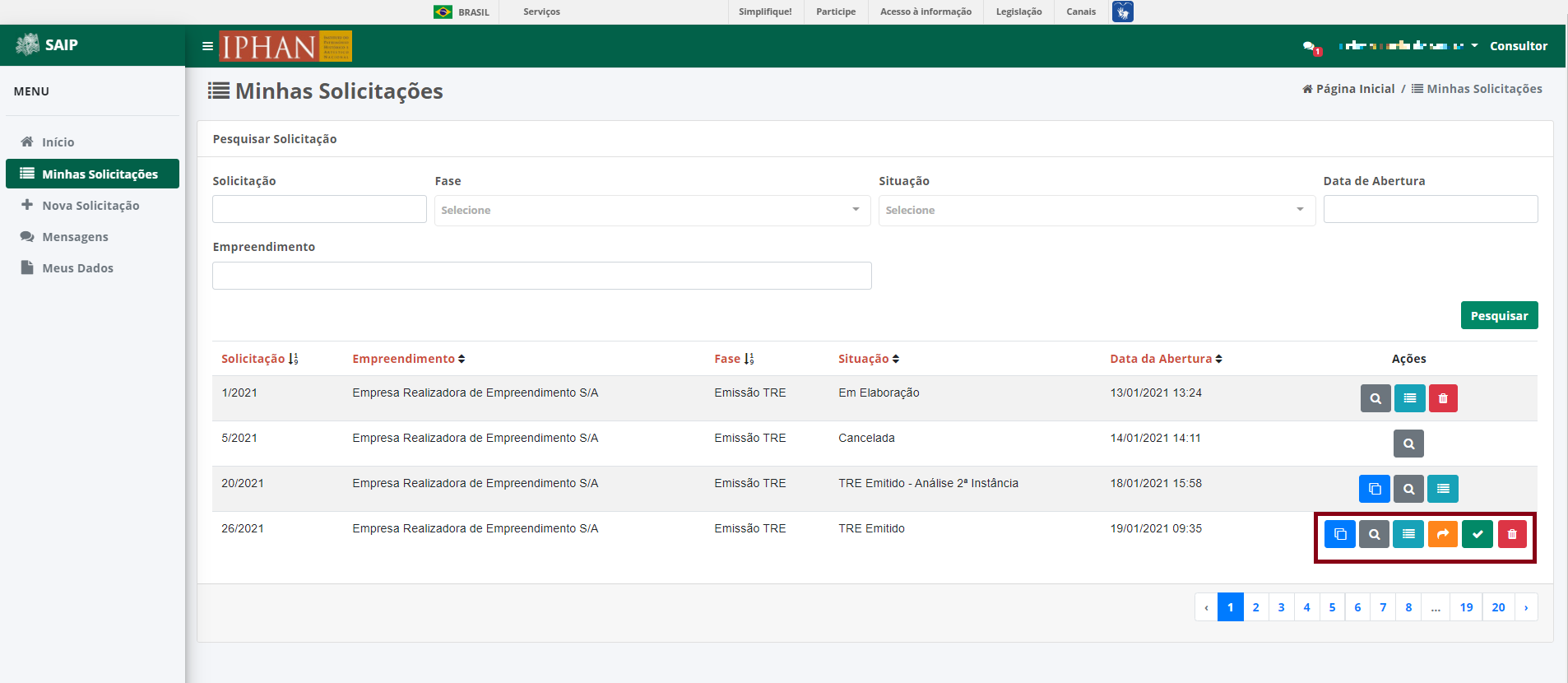
Na lista, há as ações de Clonar Solicitação, Visualizar Solicitação, Detalhar Solicitação, Encaminhar para a Instância Recursal, Concordo com o TRE analisado manualmente e Excluir Solicitação, respectivamente.
Note
As ações são apresentadas conforme a Situação atual da solicitação.
Clonar Solicitação
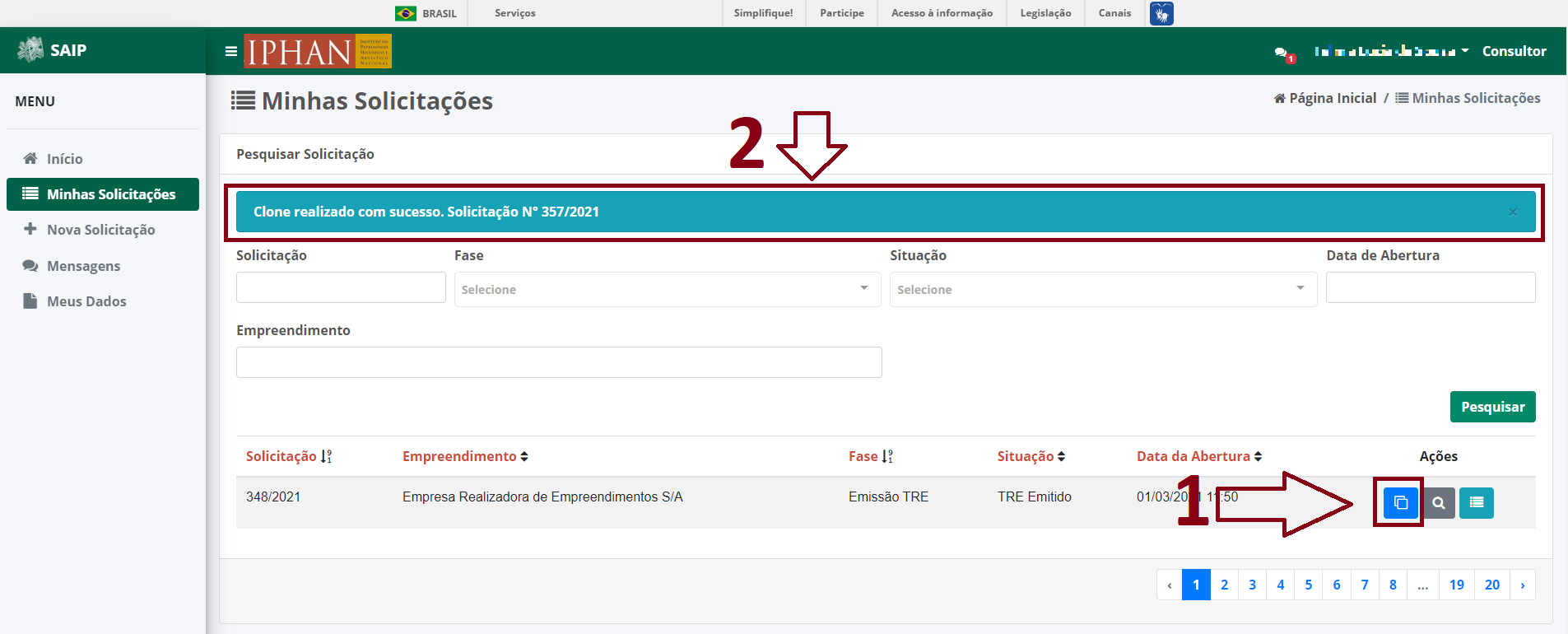
Ao acionar o botão Clonar Solicitação, o sistema irá clonar a respectiva solicitação e informar o número da nova solicitação.
Visualizar Solicitação
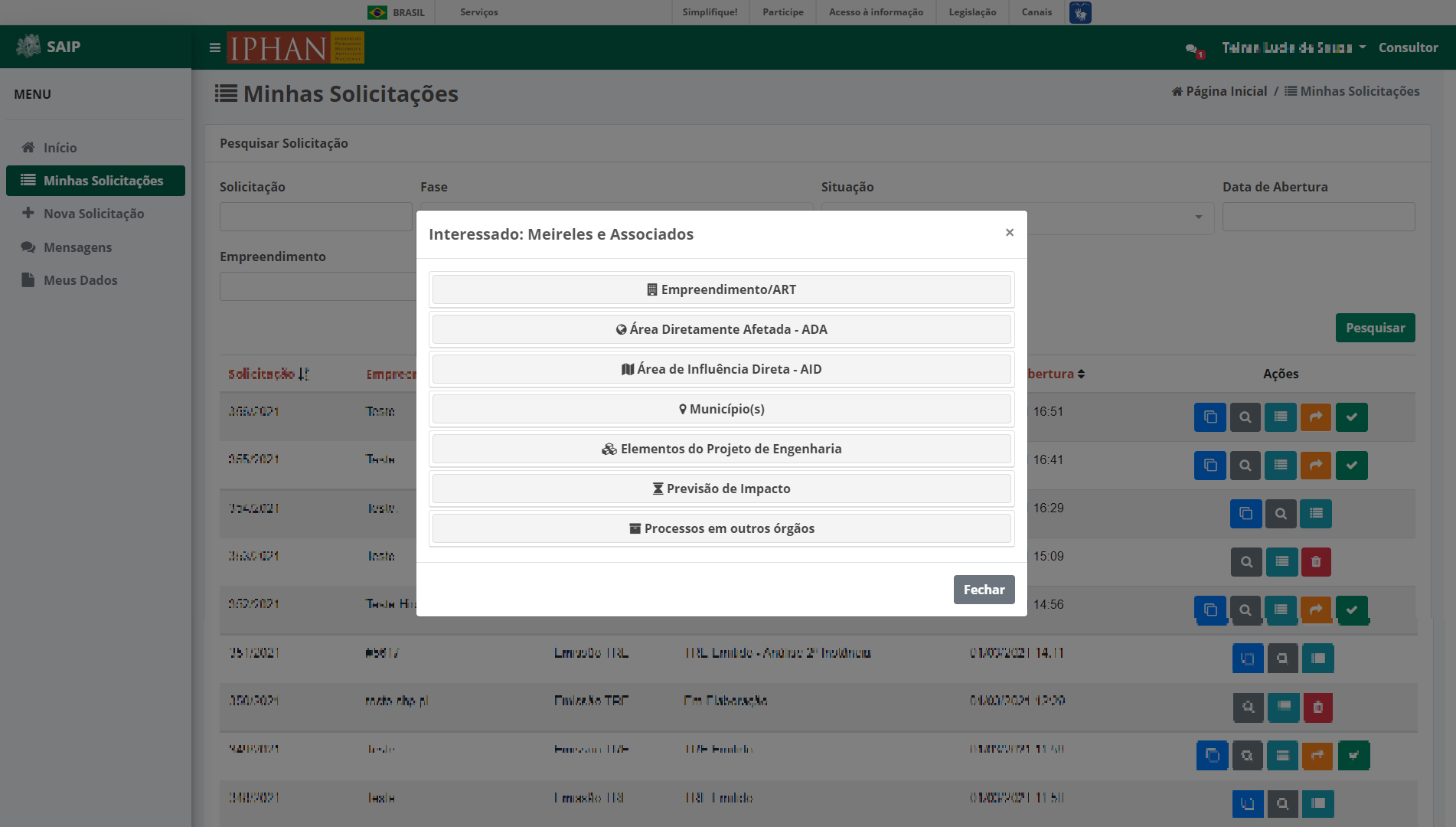
Ao acionar o botão Visualizar Solicitação, o sistema apresentará uma janela com os dados da solicitação separados por passo. Será apresentado o botão Fechar que ao ser acionado irá fechar a janela de visualização da solicitação.
Detalhar Solicitação
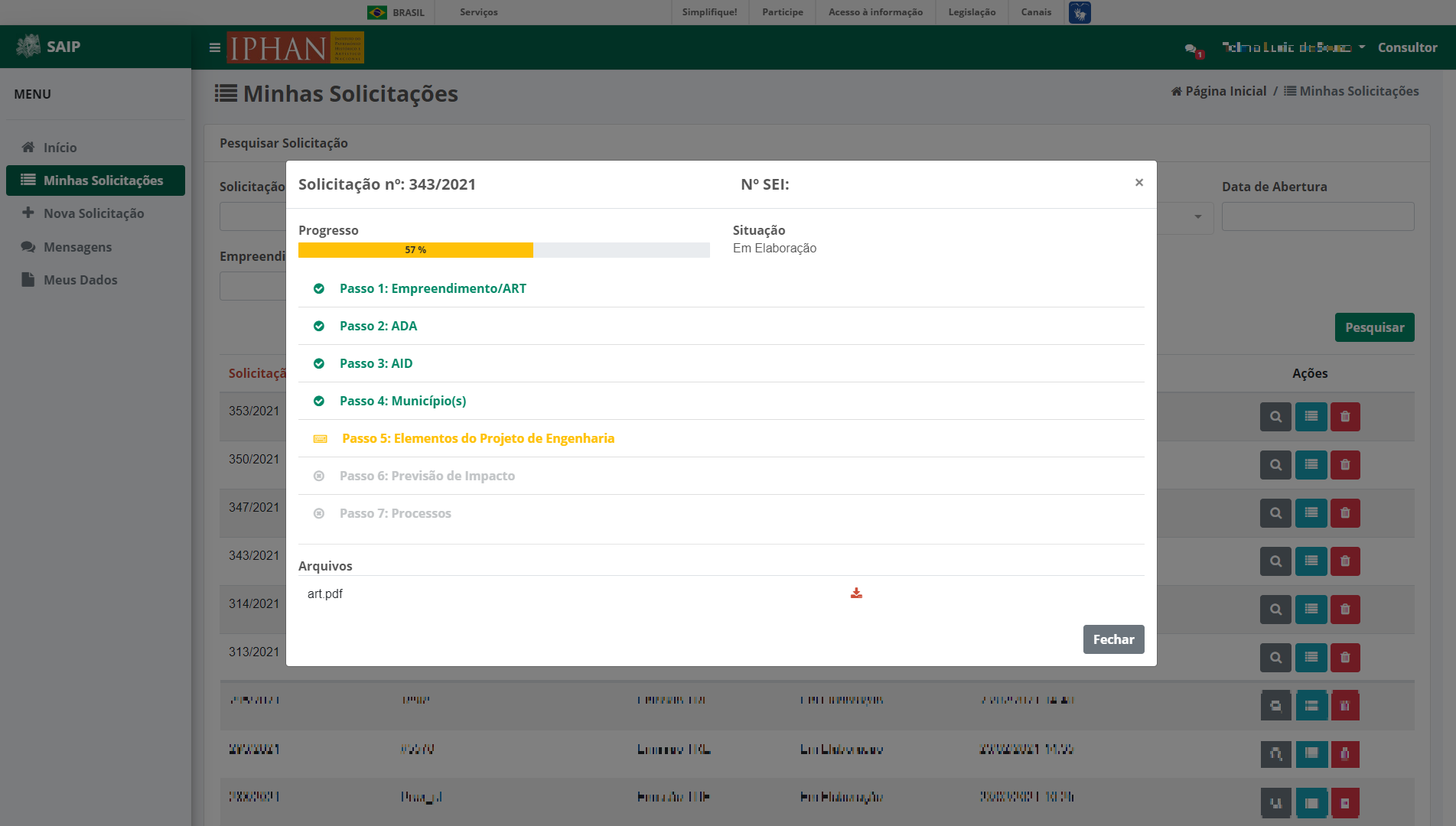
Ao acionar o botão Detalhar Solicitação, o sistema apresentará uma janela com o número da solicitação, número do SEI, progresso atual do preenchimento da solicitação, a situação da solicitação e os arquivos anexados na solicitação ou gerados pelo sistema para a solicitação. Serão apresentados os botões Fechar, Encaminhar para a Instância Recursal e Concordo com o TRE analisado manualmente que ao ser acionado respectivamente, irá fechar a janela de detalhamento da solicitação, encaminhar a solicitação para a instância recursal e concordar com o TRE gerado na análise manual.
Note
As ações Encaminhar para a Instância Recursal e Concordo com o TRE analisado manualmente são apresentadas conforme a Situação atual da solicitação.
Encaminhar para a Instância Recursal
Em caso de sua solicitação ter sido enviada para análise manual, no seu retorno com um TRE gerado, o sistema permitirá que se encaminhe a solicitação para Instância Recursal. O sistema apresenta as opções na lista de solicitações e no detalhamento da solicitação.
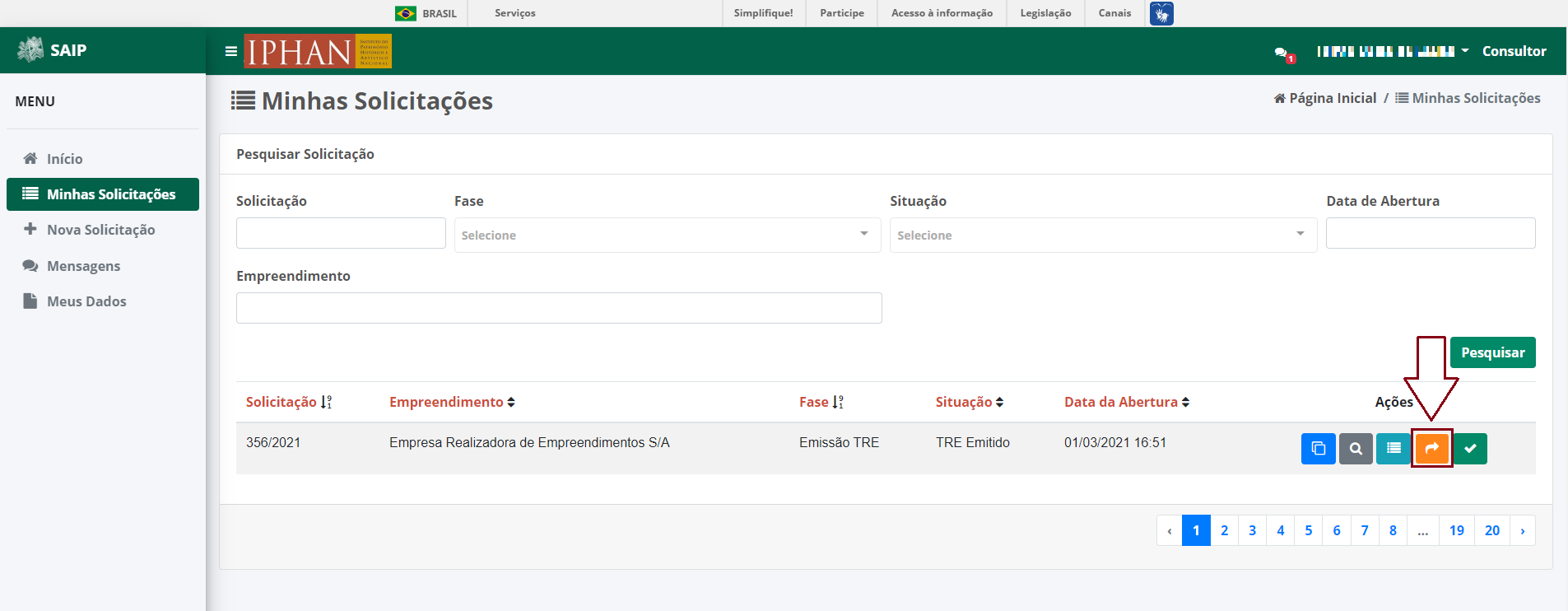
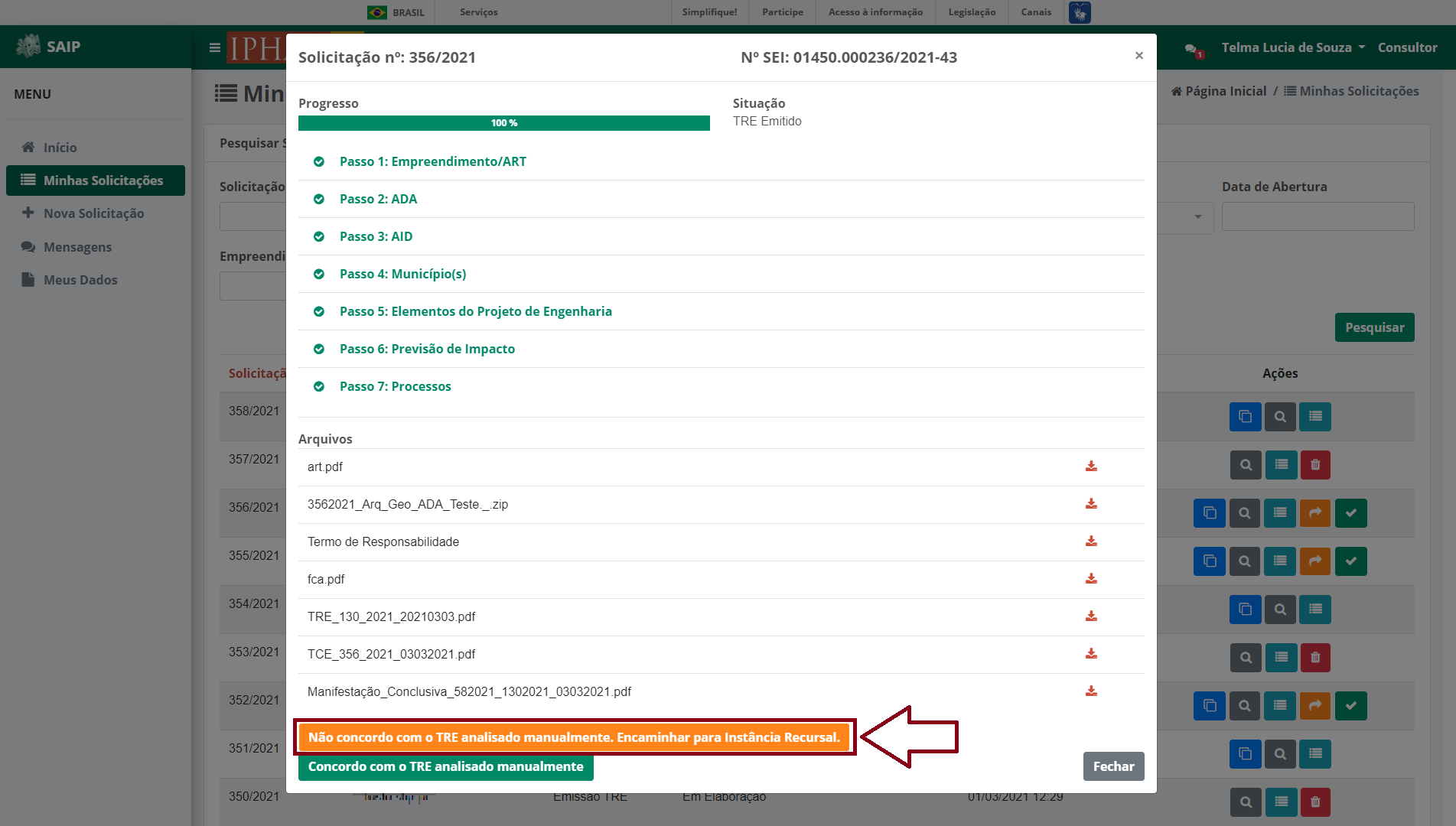
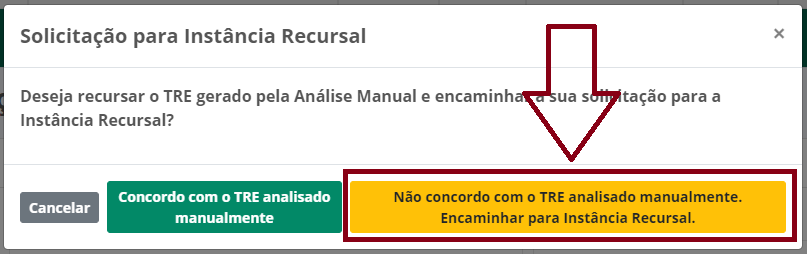
Ao acionar o botão Não concordo com o TRE analisado manualmente. Encaminhar para Instância Recursal, o sistema irá apresentar uma janela de confirmação e então acione o botão Não concordo com o TRE analisado manualmente. Encaminhar para Instância Recursal para então encaminhar a sua solicitação a uma segunda instância de análise por parte do IPHAN.
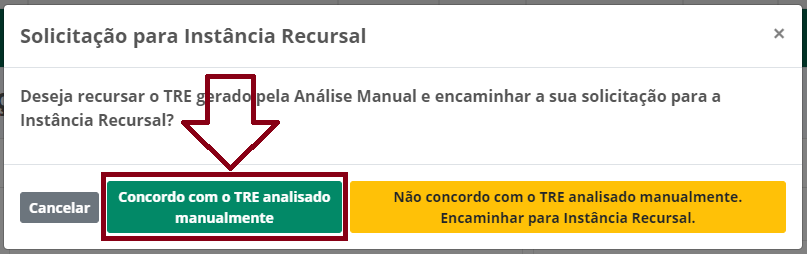
Caso deseje concordar com o TRE gerado, acione o botão Concordo com o TRE analisado manualmente. Ao aciona-lo, o sistema irá entender a sua concordância e irá remover a opção de solicitar a instância recursal.
Concordo com o TRE analisado manualmente
Em caso de sua solicitação ter sido enviada para análise manual, no seu retorno com um TRE gerado, o sistema permitirá que se concorde com o TRE gerado pela análise manual. O sistema apresenta as opções na lista de solicitações e no detalhamento da solicitação.
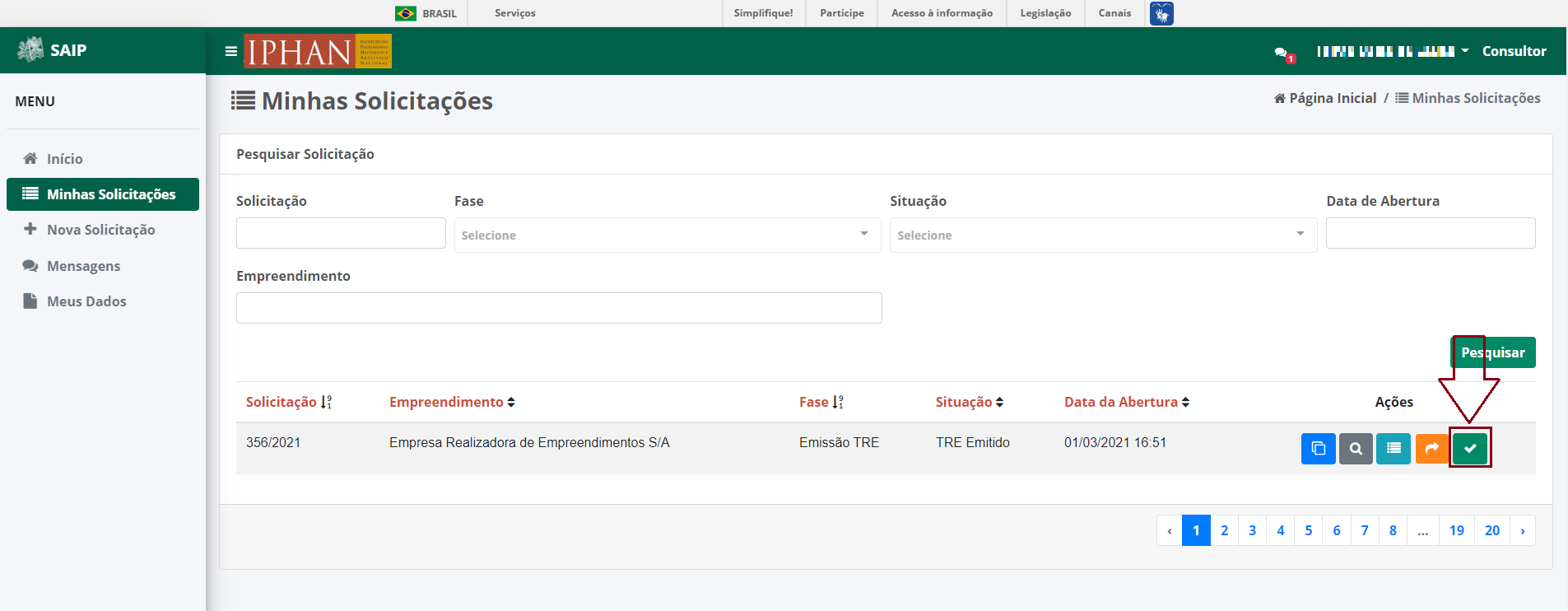
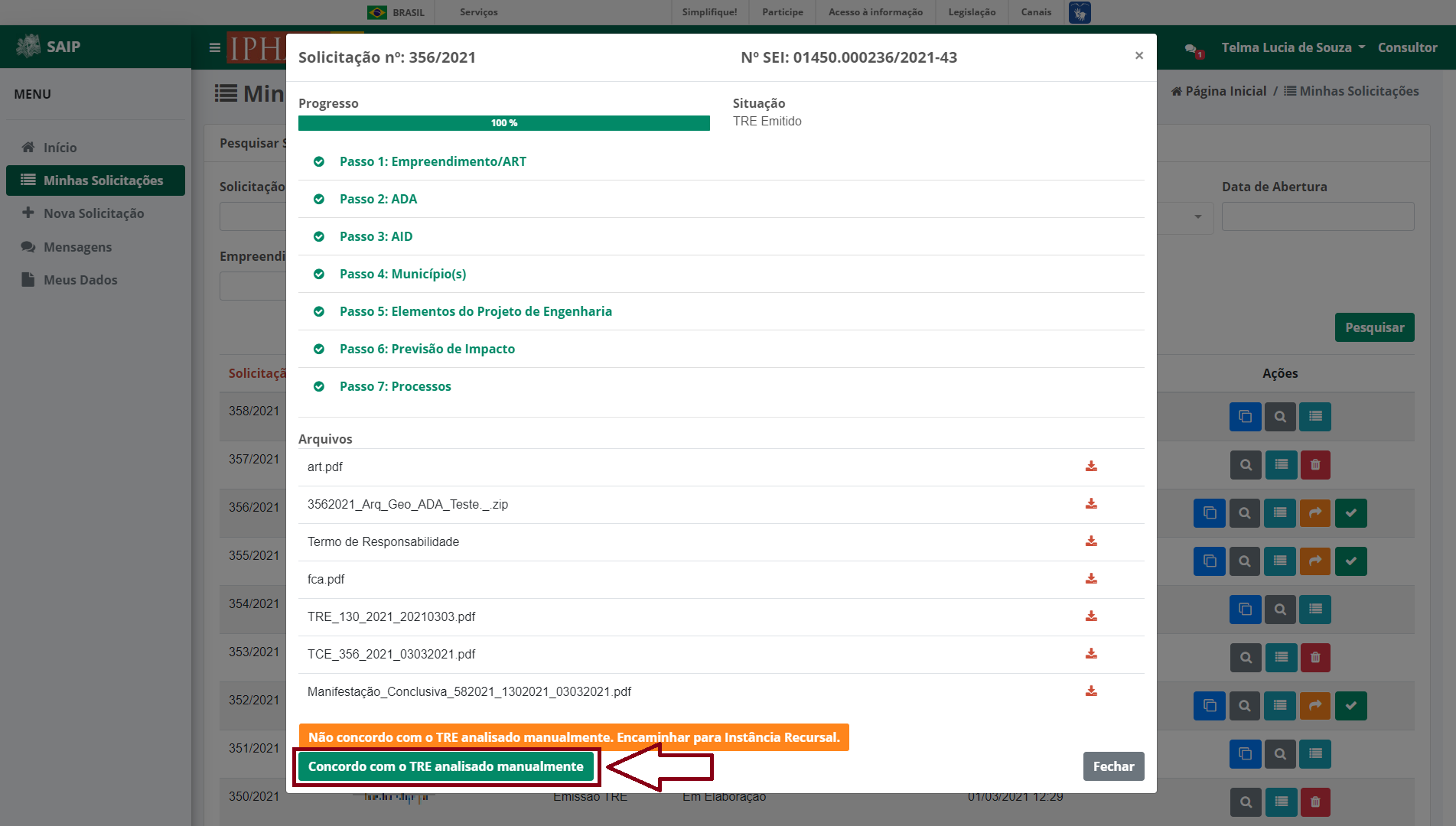
Ao acionar o botão Concordo com o TRE analisado manualmente, o sistema irá entender a sua concordância e irá remover a opção de solicitar a instância recursal.
Excluir Solicitação
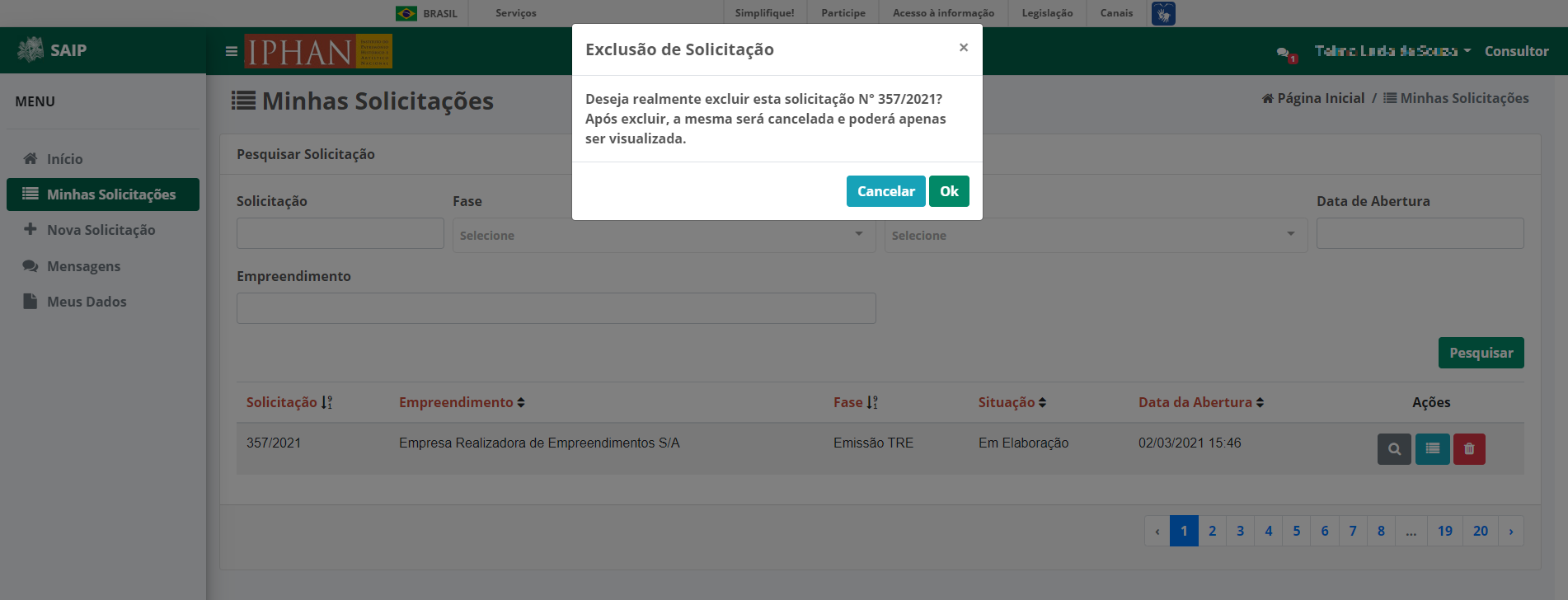
Ao acionar o botão Excluir Solicitação, o sistema apresentará uma janela de confirmação da exclusão. Serão apresentados os botões Cancelar e Ok aonde respectivamente um realiza o fechamento da mensagem e o outro confirma a exclusão da solicitação.
Note
Ao excluir uma solicitação, o sistema irá modificar a situação para Cancelada, podendo apenas os dados serem visualizados.